
Kurze Antwort
Der Builder von WP Table Builder hat vier Bereiche: eine obere Leiste (Titel, Rückgängig und Wiederholen, Gerätevorschau, Preview, Embed, Save, Blockstruktur und AI Assistant), einen linken Bereich mit den Tabs Elemente, Settings und Responsive , eine Tabellen-Werkzeugleiste über der Tabelle zum Hinzufügen, Verbinden, Duplizieren und Löschen von Zeilen und Spalten sowie die Tabellen-Arbeitsfläche , auf der Sie zum Bearbeiten klicken. Öffnen Sie ihn über WP Table Builder > Add New oder durch Klick auf Edit unter einer Tabelle in All Tables.
Diese Anleitung ist eine Tour durch den Builder von WP Table Builder, der mit Version 2.3 eingeführt wurde. Damit erfahren Sie, wo sich jedes Steuerelement befindet, bevor Sie Ihre erste Tabelle erstellen.
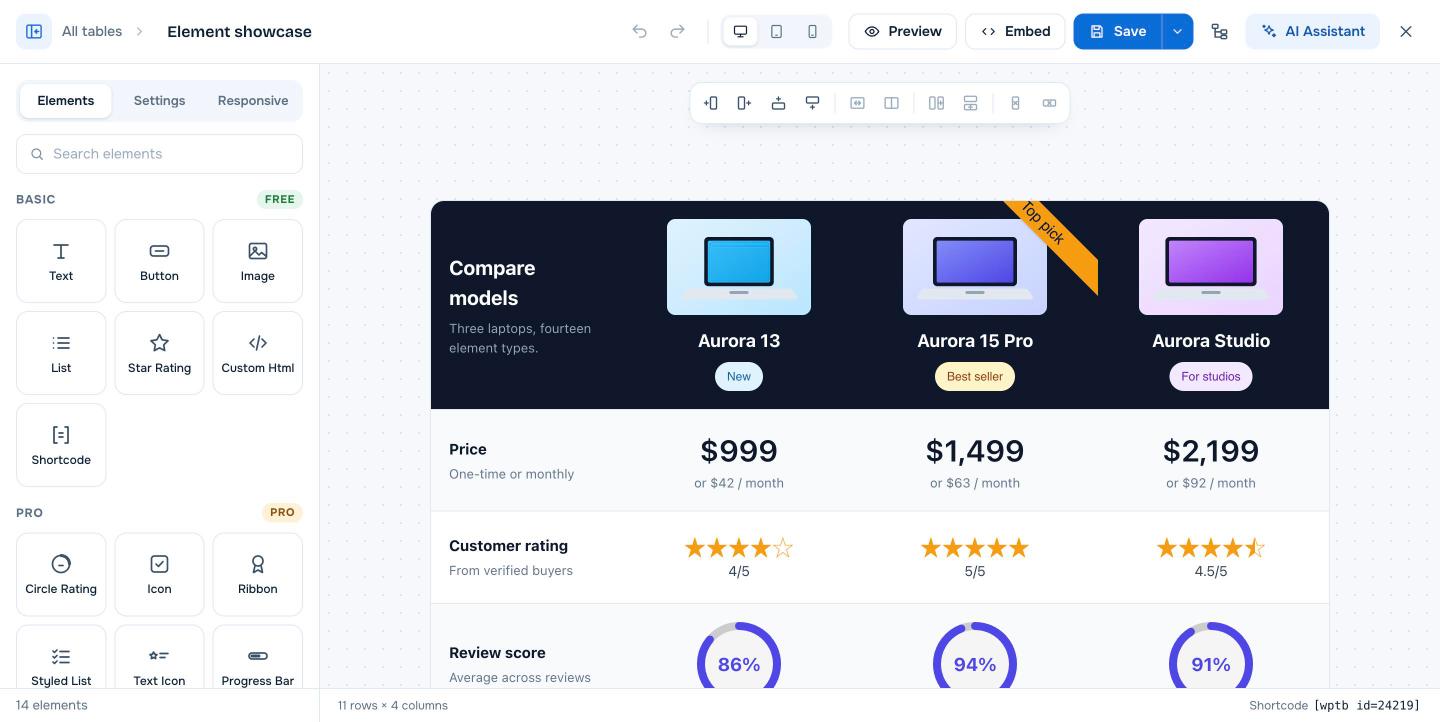
So öffnen Sie den Builder #
- Neue Tabelle: gehen Sie zu WP Table Builder > Add New, dann klicken Sie auf Create table oder Use template bei einer Vorlage. Siehe So erstellen Sie eine Tabelle aus einer Vorlage in WP Table Builder.
- Vorhandene Tabelle: gehen Sie zu WP Table Builder > All Tables, fahren Sie mit der Maus über die Tabelle und klicken Sie auf Edit.
Standardmäßig füllt der Builder das gesamte Browserfenster aus und blendet das WordPress-Adminmenü aus. Sie können das ändern unter WP Table Builder > Settings > General mit den Tabs Take over the entire screen in builder.
Obere Leiste #
| Steuerelement | Was es tut |
|---|---|
| Linken Bereich einklappen (Symbol ganz links) | Blendet den linken Bereich aus oder ein, um der Tabelle mehr Platz zu geben |
| All tables | Kehrt zur Tabellenliste zurück |
| Tabellentitel | Klicken Sie, um die Tabelle umzubenennen |
| Undo und Redo | Gehen Sie in Ihren Änderungen schrittweise zurück oder vor. Siehe So machen Sie Änderungen in WP Table Builder rückgängig und stellen sie wieder her. |
| Desktop, Tablet, Mobile | Zeigt die Tabelle in jeder Bildschirmgröße als Vorschau |
| Preview | Öffnet die Tabelle auf einer Vorschauseite |
| Embed | Zeigt den Shortcode und wie Sie die Tabelle mit Gutenberg, Elementor oder Divi einfügen |
| Save | Speichert die Tabelle. Ein orangefarbener Punkt bedeutet, dass es ungespeicherte Änderungen gibt. |
| Speicheroptionen (Pfeil neben Save) | Save as Table oder Save as Template (Pro) |
| Open block tree | Zeigt jede Zeile, Zelle und jedes Element als Liste. Siehe So verwenden Sie die Blockstruktur. |
| KI-Assistent | Öffnet den KI-Chat-Bereich (Pro). Siehe So verwenden Sie den KI-Assistenten in WP Table Builder. |
| Builder schließen (X) | Verlässt den Builder |
Linker Bereich #
Der linke Bereich hat drei Tabs. Jeder hat oben ein Suchfeld, sodass Sie den Namen eines Elements oder einer Einstellung eingeben können, statt zu scrollen.
| Tab | Was Sie dort finden |
|---|---|
| Elemente | Die Elemente, die Sie in Zellen ziehen: Basic (kostenlos) und Pro. Siehe Elemente im Überblick. |
| Settings | Tabellenweite Einstellungen: Innenabstand, Ausrichtung, Breite, Sortierung, Kopfzeile, Schriften, Rahmen, Hintergründe, Scrollen, eigene Stile, Fixierung, Paginierung, Suche, Tags, Branding und Werkzeuge |
| Responsive | Aktivieren Sie den Responsive-Modus und richten Sie die Layouts für Tablet und Mobilgeräte ein. Siehe So machen Sie eine Tabelle responsiv. |
Wenn Sie eine Zelle oder ein Element auswählen, zeigt der linke Bereich dessen Einstellungen. Klicken Sie oben im Bereich auf den Zurück-Pfeil, um zu den Tabs zurückzukehren.
Tabellen-Werkzeugleiste #
Die Werkzeugleiste über der Tabelle wirkt auf die ausgewählte Zelle:
| Button | Was es tut |
|---|---|
| Add column to the left / Add column to the right | Fügt eine neue Spalte ein |
| Add row above / Add row below | Fügt eine neue Zeile ein |
| Merge cells | Verbindet ausgewählte Zellen zu einer |
| Split cell | Teilt eine verbundene Zelle wieder in einzelne Zellen |
| Duplicate column / Duplicate row | Kopiert die Spalte oder Zeile (Pro) |
| Delete column / Delete row | Entfernt die Spalte oder Zeile |
Tabellen-Arbeitsfläche #
- Klicken Sie auf Text , um ihn zu bearbeiten. Eine Formatierungsleiste mit Fett, Kursiv, Unterstrichen, Durchgestrichen, Link und Ausrichtung erscheint.
- Klicken Sie auf den leeren Bereich einer Zelle , um die Zelle auszuwählen und die Einstellungen Cell Control und Row & Column Control zu sehen.
- Wählen Sie ein Element aus , um seine schwebende Werkzeugleiste zu sehen: Move block, Duplicate block, Send to AI chat und Delete block.
- Ziehen Sie die Griffe am Rand einer ausgewählten Zelle, um eine Zeile oder Spalte zu verschieben (Pro).
Die Leiste unter der Arbeitsfläche zeigt die Tabellengröße (zum Beispiel 11 rows × 4 columns) und nach dem ersten Speichern den Shortcode der Tabelle.
Layout-Einstellungen des Builders #
Zwei Einstellungen unter WP Table Builder > Settings > General ändern das Layout des Builders:
- Take over the entire screen in builder: zeigt den Builder im Vollbild.
- Sidebar Location: platziert den linken Bereich auf der Seite Left oder Right.
Häufig gestellte Fragen #
Wo ist die alte Oberfläche von WP Table Builder?
Der alte Builder wurde in WP Table Builder 2.1.0 entfernt und die Oberfläche in 2.3.0 erneut überarbeitet. Alle Tabellen öffnen sich im aktuellen Builder. Es gibt keine Einstellung, um zurückzuwechseln.
Wie finde ich eine Einstellung schnell?
Öffnen Sie den Tab Settings und geben Sie einen Teil des Einstellungsnamens in Search settings ein, zum Beispiel sticky oder border. Es werden nur passende Bereiche angezeigt.
Wie bekomme ich das WordPress-Adminmenü beim Bearbeiten einer Tabelle zurück?
Gehen Sie zu WP Table Builder > Settings > General und deaktivieren Sie Take over the entire screen in builder.
Kann ich den Bereich auf die rechte Seite verschieben?
Ja. Stellen Sie Sidebar Location unter WP Table Builder > Settings > General auf Right.


