
Risposta rapida
Il builder di WP Table Builder ha quattro aree: una barra superiore (titolo, annulla e ripeti, anteprima per dispositivo, Preview, Embed, Save, albero dei blocchi e AI Assistant), un pannello a sinistra con le schede Elementi, Settings e Responsive , una barra degli strumenti della tabella sopra la tabella per aggiungere, unire, duplicare ed eliminare righe e colonne, e l’ area di lavoro della tabella dove fai clic per modificare. Aprilo da WP Table Builder > Add New o facendo clic su Edit sotto una tabella in All Tables.
Questa guida è un tour del builder di WP Table Builder introdotto nella versione 2.3. Usala per sapere dove si trova ogni controllo prima di creare la tua prima tabella.
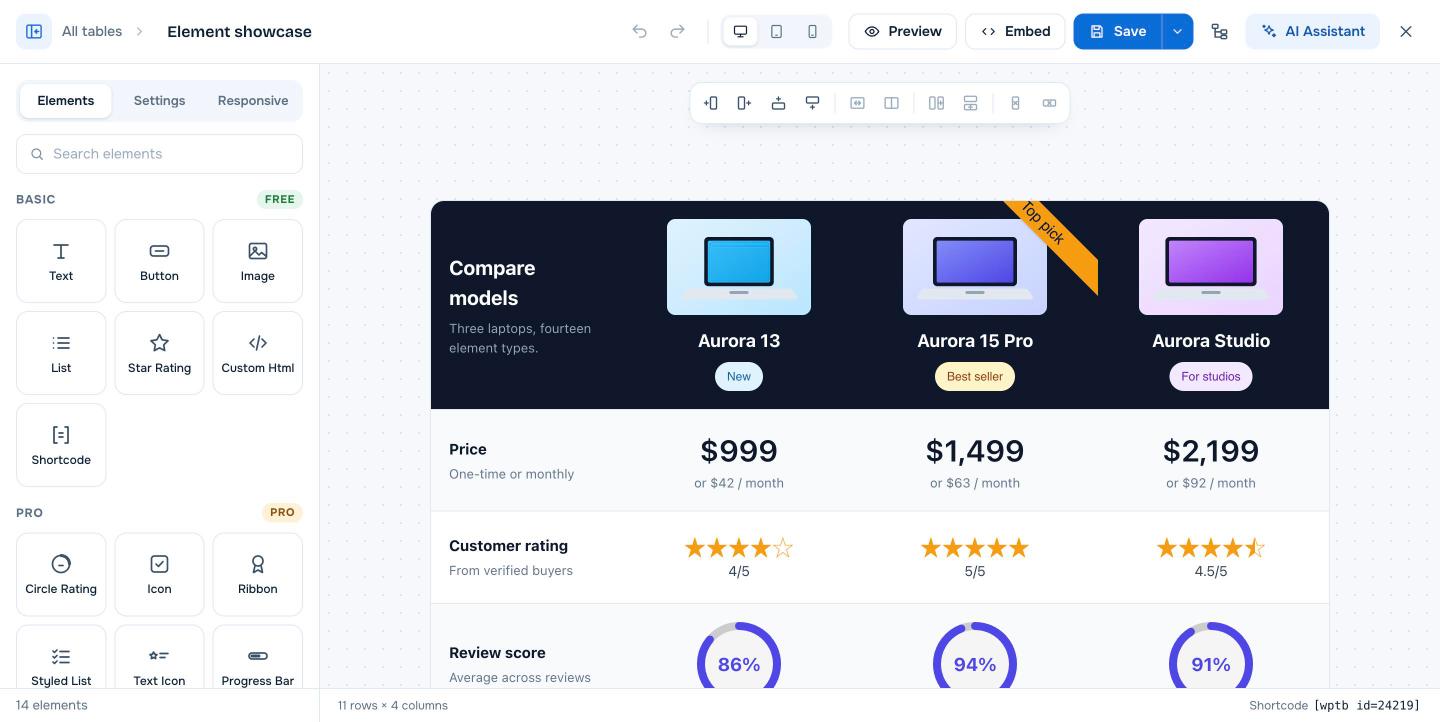
Come aprire il builder #
- Nuova tabella: vai su WP Table Builder > Add New, poi fai clic su Create table o Use template su un modello. Vedi Come creare una tabella da un modello in WP Table Builder.
- Tabella esistente: vai su WP Table Builder > All Tables, passa il mouse sulla tabella e fai clic su Edit.
Per impostazione predefinita, il builder occupa l’intera finestra del browser e nasconde il menu di amministrazione di WordPress. Puoi cambiarlo in WP Table Builder > Settings > General con le schede Take over the entire screen in builder.
Barra superiore #
| Controllo | Cosa fa |
|---|---|
| Comprimi pannello a sinistra (icona all’estrema sinistra) | Nasconde o mostra il pannello a sinistra per dare più spazio alla tabella |
| All tables | Torna all’elenco delle tabelle |
| Titolo della tabella | Fai clic per rinominare la tabella |
| Undo e Redo | Vai avanti o indietro tra le modifiche. Vedi Come annullare e ripetere le modifiche in WP Table Builder. |
| Desktop, Tablet, Mobile | Mostra l’anteprima della tabella per ogni dimensione dello schermo |
| Preview | Apre la tabella in una pagina di anteprima |
| Embed | Mostra lo shortcode e come aggiungere la tabella con Gutenberg, Elementor o Divi |
| Save | Salva la tabella. Un punto arancione indica modifiche non salvate. |
| Opzioni di salvataggio (freccia accanto a Save) | Save as Table o Save as Template (Pro) |
| Open block tree | Mostra ogni riga, cella ed elemento come elenco. Vedi Come usare l’albero dei blocchi. |
| Assistente IA | Apre il pannello della chat IA (Pro). Vedi Come usare l’Assistente IA in WP Table Builder. |
| Chiudi il builder (X) | Esce dal builder |
Pannello a sinistra #
Il pannello a sinistra ha tre schede. Ognuna ha una casella di ricerca in alto, così puoi digitare il nome di un elemento o di un’impostazione invece di scorrere.
| Scheda | Cosa trovi |
|---|---|
| Elementi | Gli elementi da trascinare nelle celle: Basic (gratuiti) e Pro. Vedi Panoramica degli elementi. |
| Settings | Impostazioni dell’intera tabella: spaziatura interna, allineamento, larghezza, ordinamento, riga di intestazione, font, bordi, sfondi, scorrimento, stili personalizzati, elementi fissi, paginazione, ricerca, tag, branding e strumenti |
| Responsive | Attiva la modalità responsive e imposta i layout per tablet e mobile. Vedi Come rendere una tabella responsive. |
Quando selezioni una cella o un elemento, il pannello a sinistra mostra le impostazioni di quell’elemento. Fai clic sulla freccia indietro in cima al pannello per tornare alle schede.
Barra degli strumenti della tabella #
La barra degli strumenti sopra la tabella agisce sulla cella selezionata:
| Pulsante | Cosa fa |
|---|---|
| Add column to the left / Add column to the right | Inserisce una nuova colonna |
| Add row above / Add row below | Inserisce una nuova riga |
| Merge cells | Unisce le celle selezionate in una sola |
| Split cell | Divide di nuovo una cella unita in celle separate |
| Duplicate column / Duplicate row | Copia la colonna o la riga (Pro) |
| Delete column / Delete row | Rimuove la colonna o la riga |
Area di lavoro della tabella #
- Fai clic sul testo per modificarlo. Compare una barra di formattazione con grassetto, corsivo, sottolineato, barrato, link e allineamento.
- Fai clic sullo spazio vuoto di una cella per selezionare la cella e vedere le impostazioni Cell Control e Row & Column Control .
- Seleziona un elemento per vedere la sua barra degli strumenti mobile: Move block, Duplicate block, Send to AI chat e Delete block.
- Trascina le maniglie sul bordo di una cella selezionata per spostare una riga o una colonna (Pro).
La barra sotto l’area di lavoro mostra le dimensioni della tabella (ad esempio 11 rows × 4 columns) e, dopo il primo salvataggio, lo shortcode della tabella.
Impostazioni del layout del builder #
Due impostazioni in WP Table Builder > Settings > General cambiano il layout del builder:
- Take over the entire screen in builder: mostra il builder a schermo intero.
- Sidebar Location: posiziona il pannello sul lato Left o Right.
Domande frequenti #
Dov’è la vecchia interfaccia di WP Table Builder?
Il vecchio builder è stato rimosso in WP Table Builder 2.1.0 e l’interfaccia è stata ridisegnata di nuovo nella 2.3.0. Tutte le tabelle si aprono nel builder attuale. Non c’è un’impostazione per tornare indietro.
Come trovo rapidamente un’impostazione?
Apri la scheda Settings e digita parte del nome dell’impostazione in Search settings, ad esempio sticky o border. Vengono mostrate solo le sezioni corrispondenti.
Come recupero il menu di amministrazione di WordPress mentre modifico una tabella?
Vai su WP Table Builder > Settings > General e disattiva Take over the entire screen in builder.
Posso spostare il pannello sul lato destro?
Sì. Imposta Sidebar Location su Right in WP Table Builder > Settings > General.


