
Respuesta rápida
El constructor de WP Table Builder tiene cuatro áreas: una barra superior (título, deshacer y rehacer, vista por dispositivo, Preview, Embed, Save, árbol de bloques y AI Assistant), un panel izquierdo con las pestañas Elementos, Settings y Responsive , una barra de herramientas de la tabla sobre la tabla para añadir, combinar, duplicar y eliminar filas y columnas, y el lienzo de la tabla donde haces clic para editar. Ábrelo desde WP Table Builder > Add New o haciendo clic en Edit bajo una tabla en All Tables.
Esta guía es un recorrido por el constructor de WP Table Builder introducido en la versión 2.3. Úsala para saber dónde está cada control antes de crear tu primera tabla.
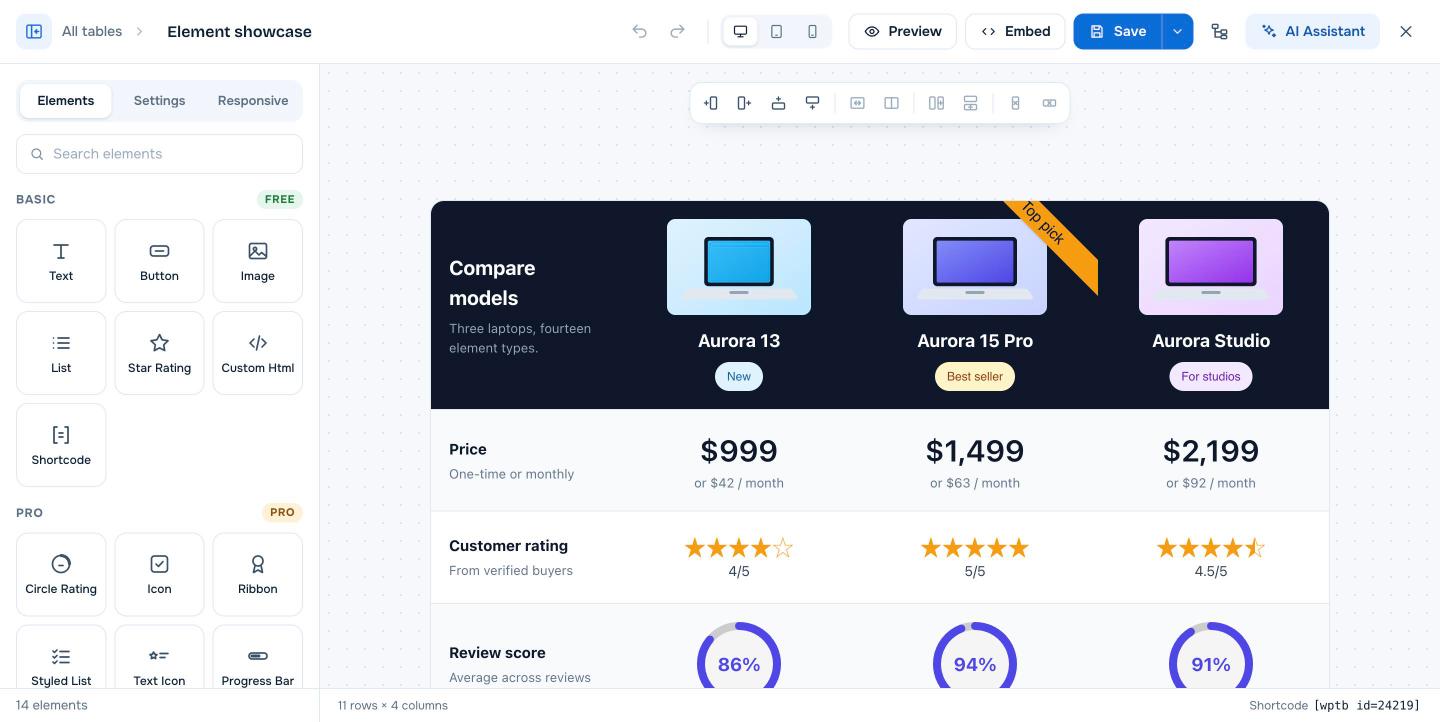
Cómo abrir el constructor #
- Tabla nueva: ve a WP Table Builder > Add New, y luego haz clic en Create table o Use template en una plantilla. Consulta Cómo crear una tabla a partir de una plantilla en WP Table Builder.
- Tabla existente: ve a WP Table Builder > All Tables, pasa el ratón sobre la tabla y haz clic en Edit.
De forma predeterminada, el constructor ocupa toda la ventana del navegador y oculta el menú de administración de WordPress. Puedes cambiarlo en WP Table Builder > Settings > General con las pestañas Take over the entire screen in builder.
Barra superior #
| Control | Qué hace |
|---|---|
| Contraer panel izquierdo (icono en el extremo izquierdo) | Oculta o muestra el panel izquierdo para dar más espacio a la tabla |
| All tables | Vuelve a la lista de tablas |
| Título de la tabla | Haz clic para cambiar el nombre de la tabla |
| Undo y Redo | Retrocede o avanza entre tus cambios. Consulta Cómo deshacer y rehacer cambios en WP Table Builder. |
| Desktop, Tablet, Mobile | Previsualiza la tabla en cada tamaño de pantalla |
| Preview | Abre la tabla en una página de vista previa |
| Embed | Muestra el shortcode y cómo añadir la tabla con Gutenberg, Elementor o Divi |
| Save | Guarda la tabla. Un punto naranja indica que hay cambios sin guardar. |
| Opciones de guardado (flecha junto a Save) | Save as Table o Save as Template (Pro) |
| Open block tree | Muestra cada fila, celda y elemento como una lista. Consulta Cómo usar el árbol de bloques. |
| Asistente de IA | Abre el panel de chat con IA (Pro). Consulta Cómo usar el Asistente de IA en WP Table Builder. |
| Cerrar el constructor (X) | Sale del constructor |
Panel izquierdo #
El panel izquierdo tiene tres pestañas. Cada una tiene un cuadro de búsqueda arriba, así que puedes escribir el nombre de un elemento o ajuste en lugar de desplazarte.
| Pestaña | Qué encontrarás |
|---|---|
| Elementos | Los elementos que arrastras a las celdas: Basic (gratis) y Pro. Consulta Resumen de elementos. |
| Settings | Ajustes de toda la tabla: relleno, alineación, ancho, ordenación, fila de encabezado, fuentes, bordes, fondos, desplazamiento, estilos personalizados, fijación, paginación, búsqueda, etiquetas, marca y herramientas |
| Responsive | Activa el modo adaptable y configura los diseños para tableta y móvil. Consulta Cómo hacer una tabla responsive. |
Cuando seleccionas una celda o un elemento, el panel izquierdo muestra los ajustes de ese elemento. Haz clic en la flecha de retroceso en la parte superior del panel para volver a las pestañas.
Barra de herramientas de la tabla #
La barra de herramientas sobre la tabla actúa sobre la celda seleccionada:
| Botón | Qué hace |
|---|---|
| Add column to the left / Add column to the right | Inserta una columna nueva |
| Add row above / Add row below | Inserta una fila nueva |
| Merge cells | Une las celdas seleccionadas en una sola |
| Split cell | Vuelve a dividir una celda combinada en celdas separadas |
| Duplicate column / Duplicate row | Copia la columna o fila (Pro) |
| Delete column / Delete row | Elimina la columna o fila |
Lienzo de la tabla #
- Haz clic en el texto para editarlo. Aparece una barra de formato con negrita, cursiva, subrayado, tachado, enlace y alineación.
- Haz clic en el espacio vacío de una celda para seleccionar la celda y ver los ajustes Cell Control y Row & Column Control .
- Selecciona un elemento para ver su barra de herramientas flotante: Move block, Duplicate block, Send to AI chat y Delete block.
- Arrastra los tiradores en el borde de una celda seleccionada para mover una fila o columna (Pro).
La barra bajo el lienzo muestra el tamaño de la tabla (por ejemplo 11 rows × 4 columns) y, tras el primer guardado, el shortcode de la tabla.
Ajustes de diseño del constructor #
Dos ajustes en WP Table Builder > Settings > General cambian el diseño del constructor:
- Take over the entire screen in builder: muestra el constructor a pantalla completa.
- Sidebar Location: coloca el panel en el lado Left o Right.
Preguntas frecuentes #
¿Dónde está la interfaz antigua de WP Table Builder?
El constructor antiguo se eliminó en WP Table Builder 2.1.0 y la interfaz se rediseñó de nuevo en 2.3.0. Todas las tablas se abren en el constructor actual. No hay ningún ajuste para volver atrás.
¿Cómo encuentro un ajuste rápidamente?
Abre la pestaña Settings y escribe parte del nombre del ajuste en Search settings, por ejemplo sticky o border. Solo se muestran las secciones que coinciden.
¿Cómo recupero el menú de administración de WordPress mientras edito una tabla?
Ve a WP Table Builder > Settings > General y desactiva Take over the entire screen in builder.
¿Puedo mover el panel al lado derecho?
Sí. Establece Sidebar Location en Right en WP Table Builder > Settings > General.


