
Réponse rapide
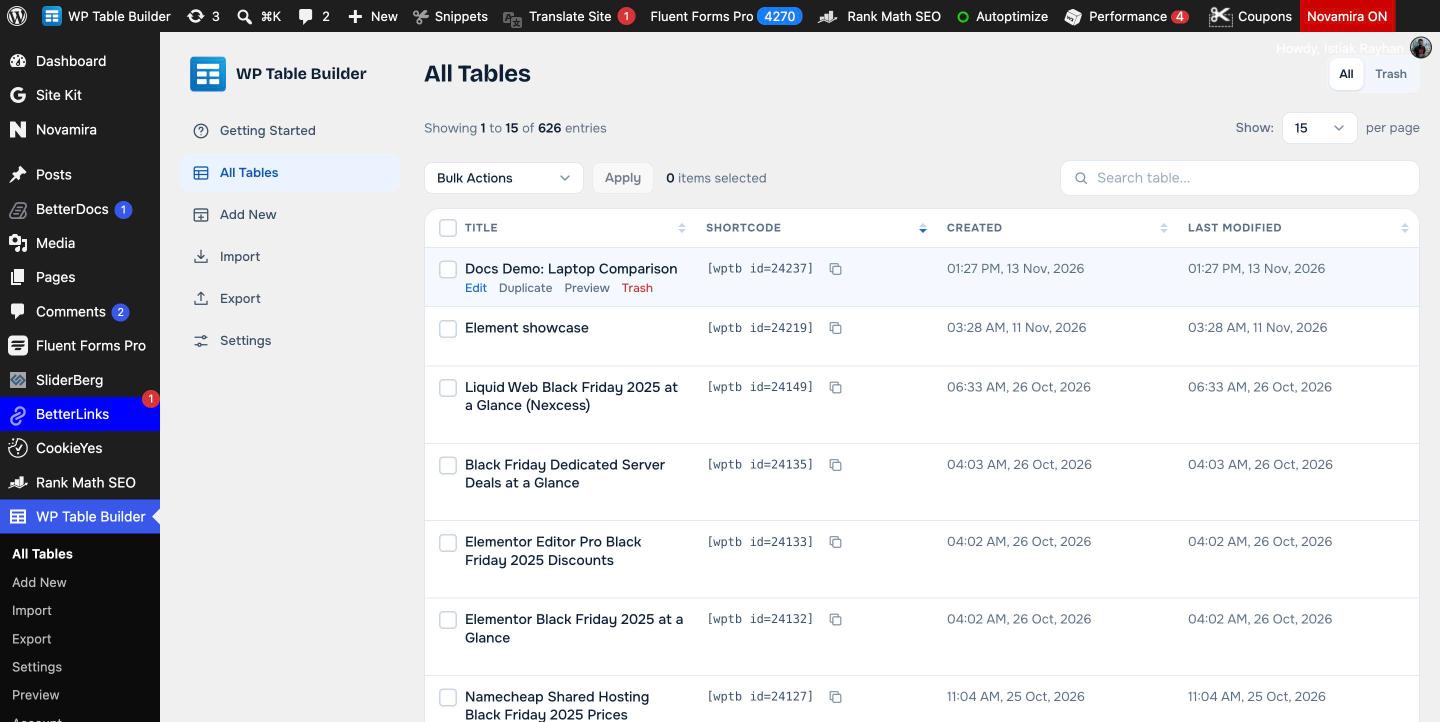
Allez dans WP Table Builder > All Tables, survolez le tableau à copier et cliquez sur Duplicate. WP Table Builder crée une copie identique avec un nouvel ID et un nouveau shortcode en haut de la liste. Cliquez sur Edit sous la copie pour la modifier. La duplication de tableaux est gratuite.
Dupliquer est le moyen le plus rapide de créer une variante d’un tableau existant, par exemple le même comparatif pour une autre catégorie de produits, sans toucher à l’original.
Prérequis #
| Élément | Détails |
|---|---|
| Offre | Gratuit et Pro |
| Temps nécessaire | Secondes |
Étapes #
- Allez dans WP Table Builder > All Tables.
- Survolez le titre du tableau pour afficher ses actions de ligne.
- Cliquez sur Duplicate.
- La copie apparaît dans la liste avec son propre ID et son shortcode, par exemple
[wptb id=24300]. - Cliquez sur Edit sous la copie, renommez-la en haut du constructeur et faites vos modifications.
Dupliquer ou créer un modèle #
| Option | Idéal pour |
|---|---|
| Duplicate | Une copie ponctuelle d’un tableau précis |
| Save as Template (Pro) | Un point de départ réutilisable que vous utiliserez souvent. Voir Comment utiliser votre propre tableau comme modèle (PRO). |
Pour copier un tableau vers un autre site, exportez-le plutôt en XML. Voir Comment exporter des tableaux dans WP Table Builder (CSV et XML).
Questions fréquentes #
Comment copier un tableau dans WP Table Builder ?
Survolez le tableau sur la page All Tables et cliquez sur Duplicate.
La copie affecte-t-elle le tableau d’origine ?
Non. La copie est un tableau distinct avec son propre ID. Modifier l’un ne change pas l’autre.
La duplication copie-t-elle le shortcode ?
Non. La copie reçoit un nouveau shortcode. Les pages qui utilisent l’original continuent d’afficher l’original.


