
Risposta rapida
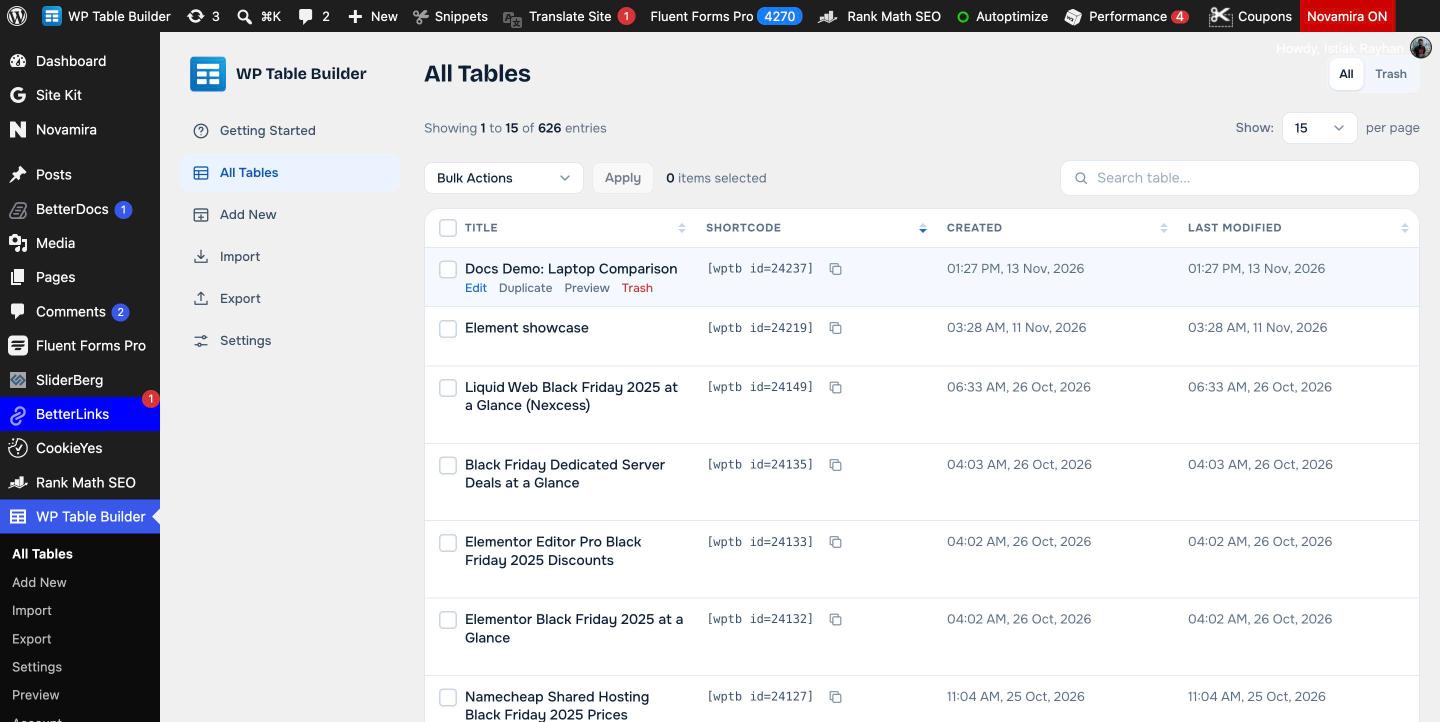
Vai su WP Table Builder > All Tables, passa il mouse sulla tabella da copiare e fai clic su Duplicate. WP Table Builder crea una copia identica con un nuovo ID e un nuovo shortcode in cima all’elenco. Fai clic su Edit sotto la copia per modificarla. Duplicare le tabelle è gratuito.
Duplicare è il modo più rapido per creare una variante di una tabella esistente, come lo stesso confronto per un’altra categoria di prodotti, senza toccare l’originale.
Requisiti #
| Voce | Dettagli |
|---|---|
| Piano | Gratuito e Pro |
| Tempo necessario | Secondi |
Passaggi #
- Vai su WP Table Builder > All Tables.
- Passa il mouse sul titolo della tabella per mostrare le azioni di riga.
- Fai clic su Duplicate.
- La copia compare nell’elenco con un proprio ID e shortcode, ad esempio
[wptb id=24300]. - Fai clic su Edit sotto la copia, rinominala in alto nel builder e apporta le modifiche.
Duplicare o usare un modello #
| Opzione | Ideale per |
|---|---|
| Duplicate | Una copia singola di una tabella specifica |
| Save as Template (Pro) | Un punto di partenza riutilizzabile da usare molte volte. Vedi Come usare la propria tabella come modello (PRO). |
Per copiare una tabella su un altro sito, esportala invece in XML. Vedi Come esportare le tabelle in WP Table Builder (CSV e XML).
Domande frequenti #
Come copio una tabella in WP Table Builder?
Passa il mouse sulla tabella nella pagina All Tables e fai clic su Duplicate.
La copia influisce sulla tabella originale?
No. La copia è una tabella separata con un proprio ID. Modificarne una non cambia l’altra.
Duplicare copia anche lo shortcode?
No. La copia riceve un nuovo shortcode. Le pagine che usano l’originale continuano a mostrare l’originale.


