
Kurze Antwort
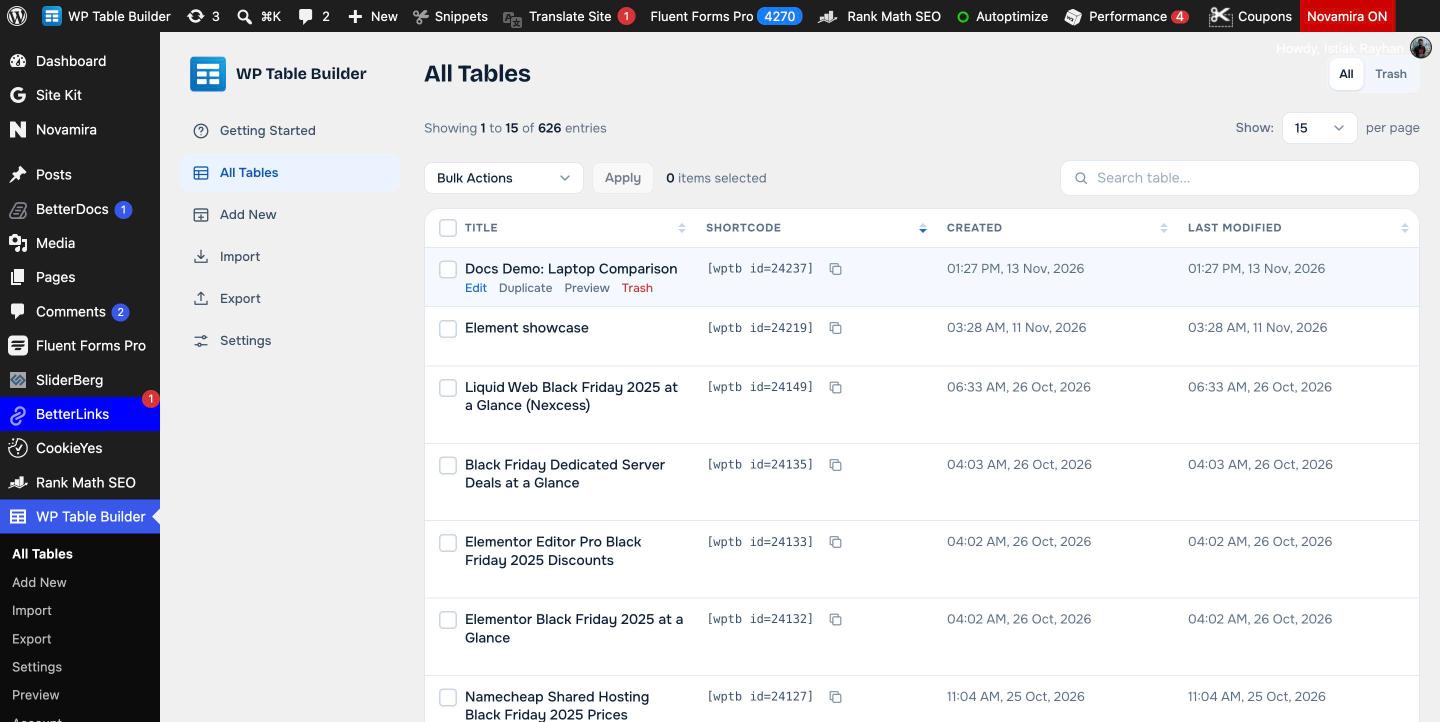
Gehen Sie zu WP Table Builder > All Tables, fahren Sie mit der Maus über die Tabelle, die Sie kopieren möchten, und klicken Sie auf Duplicate. WP Table Builder erstellt oben in der Liste eine identische Kopie mit neuer ID und neuem Shortcode. Klicken Sie auf Edit unter der Kopie, um sie zu ändern. Das Duplizieren von Tabellen ist kostenlos.
Duplizieren ist der schnellste Weg, eine Variante einer vorhandenen Tabelle zu erstellen, etwa denselben Vergleich für eine andere Produktkategorie, ohne das Original anzufassen.
Voraussetzungen #
| Punkt | Details |
|---|---|
| Tarif | Free und Pro |
| Benötigte Zeit | Sekunden |
Schritte #
- Gehen Sie zu WP Table Builder > All Tables.
- Fahren Sie mit der Maus über den Tabellentitel, um die Zeilenaktionen anzuzeigen.
- Klicken Sie auf Duplicate.
- Die Kopie erscheint in der Liste mit eigener ID und eigenem Shortcode, zum Beispiel
[wptb id=24300]. - Klicken Sie auf Edit unter der Kopie, benennen Sie sie oben im Builder um und nehmen Sie Ihre Änderungen vor.
Duplizieren oder Vorlage #
| Option | Am besten für |
|---|---|
| Duplicate | Eine einmalige Kopie einer bestimmten Tabelle |
| Save as Template (Pro) | Ein wiederverwendbarer Ausgangspunkt, den Sie oft nutzen. Siehe So verwenden Sie Ihre eigene Tabelle als Vorlage (PRO). |
Um eine Tabelle auf eine andere Website zu kopieren, exportieren Sie sie stattdessen als XML. Siehe So exportieren Sie Tabellen in WP Table Builder (CSV und XML).
Häufig gestellte Fragen #
Wie kopiere ich eine Tabelle in WP Table Builder?
Fahren Sie auf der Seite All Tables mit der Maus über die Tabelle und klicken Sie auf Duplicate.
Wirkt sich die Kopie auf die Originaltabelle aus?
Nein. Die Kopie ist eine eigenständige Tabelle mit eigener ID. Änderungen an einer ändern die andere nicht.
Wird beim Duplizieren der Shortcode kopiert?
Nein. Die Kopie erhält einen neuen Shortcode. Seiten mit dem Original zeigen weiterhin das Original.


