
Réponse rapide
Copiez le shortcode de votre tableau (par exemple [wptb id=123]) depuis Embed dans le constructeur WP Table Builder. Dans Elementor, glissez le widget Shortcode sur la page, collez le shortcode dans son champ, puis cliquez sur Update. Vous pouvez aussi utiliser le widget WP Table Builder mentionné dans la boîte de dialogue Embed de l’extension. Les deux fonctionnent avec Elementor gratuit et Elementor Pro.
Elementor est un constructeur de pages populaire pour WordPress. Les tableaux WP Table Builder fonctionnent dans n’importe quelle mise en page Elementor, y compris les sections, conteneurs, popups et modèles.
Prérequis #
| Élément | Détails |
|---|---|
| Offre | WP Table Builder gratuit ou Pro |
| Constructeur de pages | Elementor gratuit ou Elementor Pro |
| Un tableau enregistré | Voir Comment créer votre premier tableau dans WP Table Builder si vous n’en avez pas encore |
| Temps nécessaire | Environ 2 minutes |
Étape 1 : Copier le shortcode du tableau #
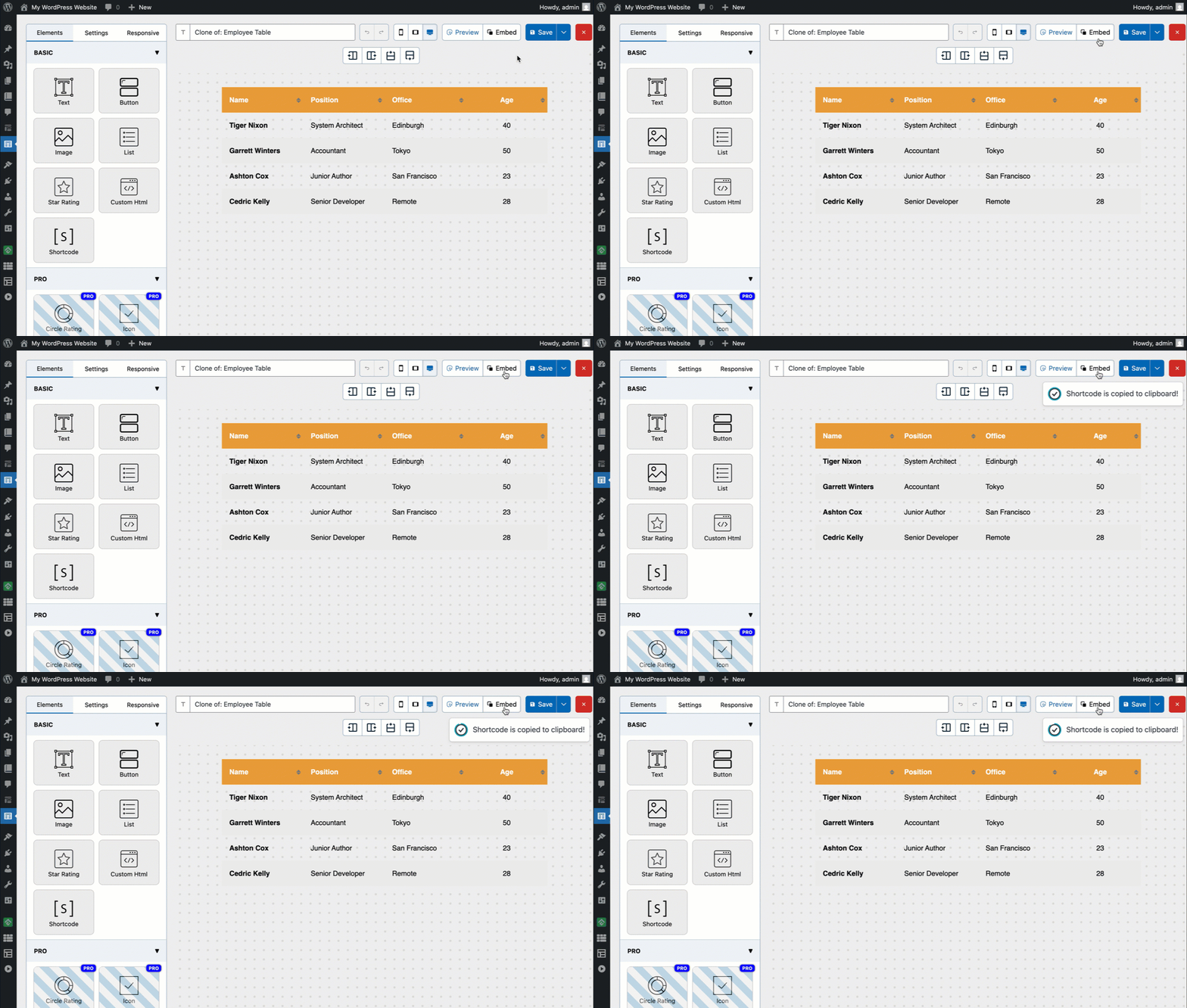
- Allez dans WP Table Builder > All Tables et cliquez sur Edit sous votre tableau.
- Cliquez sur Embed dans la barre supérieure.
- Cliquez sur Copy à côté du shortcode, par exemple
[wptb id=123].
Vous pouvez aussi copier le shortcode depuis la colonne Shortcode de la page All Tables. Voir Comment intégrer un tableau WP Table Builder avec un shortcode.
Étape 2 : Ouvrir votre page dans Elementor #
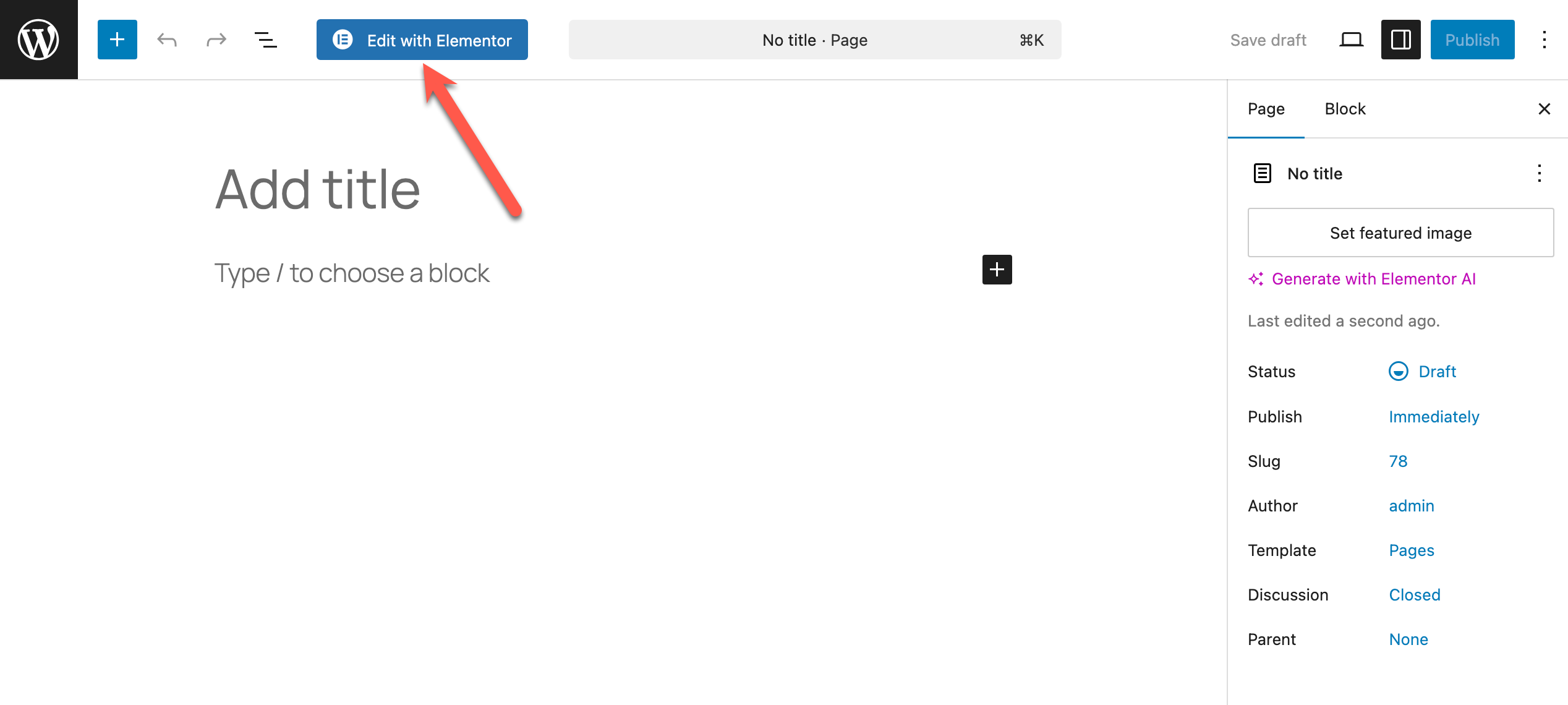
Allez dans Pages, survolez la page et cliquez sur Edit with Elementor.
Étape 3 : Ajouter le widget Shortcode #
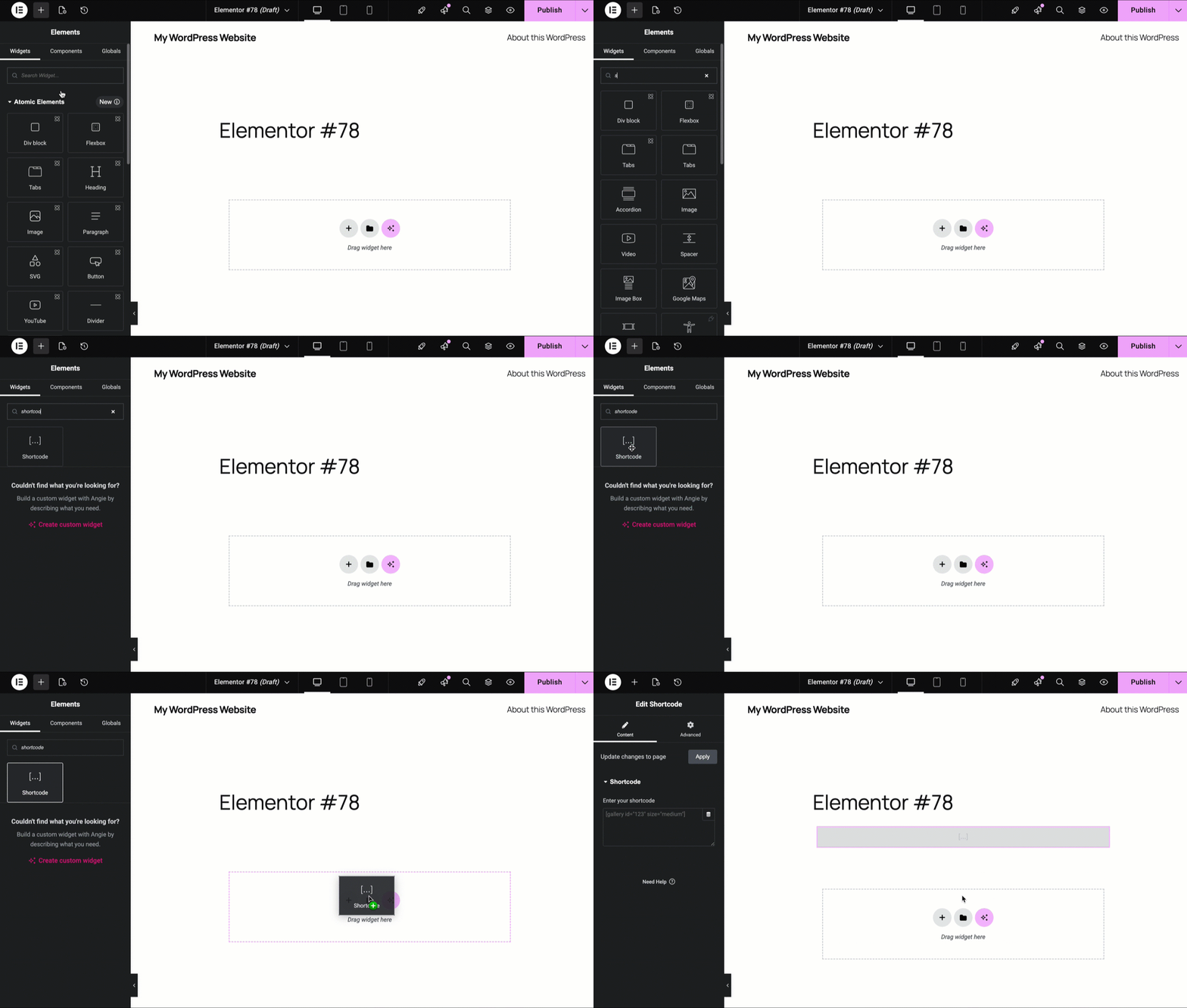
- Dans le panneau Elementor, recherchez Shortcode.
- Glissez le widget Shortcode dans la section ou le conteneur où le tableau doit apparaître.
Étape 4 : Coller le shortcode #
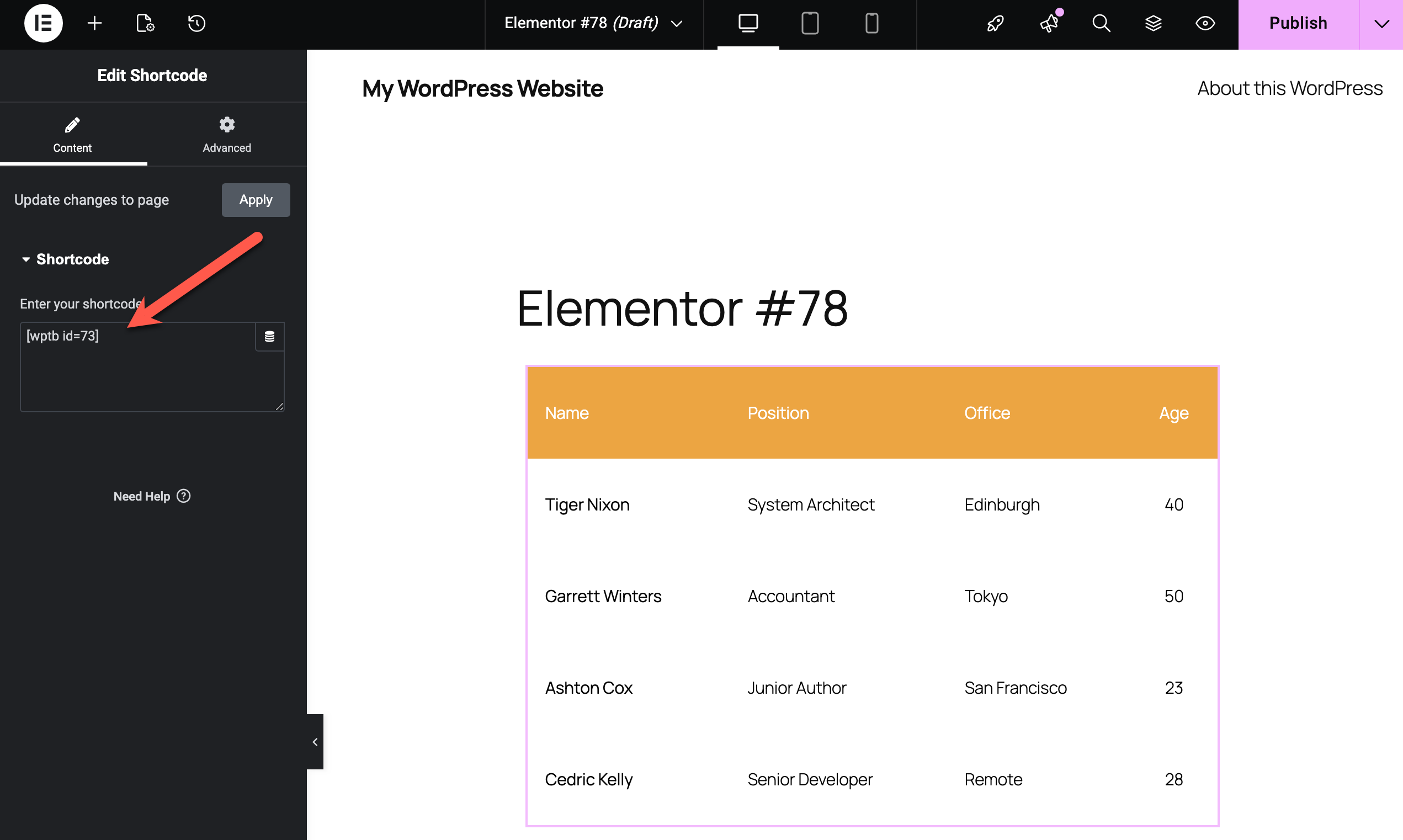
Collez le shortcode WP Table Builder dans le champ Enter your shortcode du widget.
Étape 5 : Prévisualiser et publier #
Cliquez sur Update (ou Publish), puis affichez la page. L’éditeur Elementor peut afficher le tableau sans tous ses scripts, vérifiez donc toujours la page publiée ou l’aperçu.
Pourquoi le tableau peut paraître différent dans l’éditeur Elementor #
Elementor affiche les shortcodes dans son éditeur sans charger tous les scripts utilisés par un tableau. La recherche, le tri, la pagination, les lignes fixes et les mises en page responsive fonctionnent sur la page publiée même s’ils ne fonctionnent pas dans l’éditeur Elementor.
Dépannage #
- Le shortcode s’affiche en texte : vous l’avez collé dans un widget Text Editor en mode code ou dans un titre. Utilisez le widget Shortcode.
- Le tableau est coupé sur mobile : activez défilement horizontal ou mode responsive pour le tableau.
- Les styles du thème ou d’Elementor modifient le tableau : activez Disable theme styles dans les réglages de WP Table Builder. Voir Comment désactiver les styles du thème pour un tableau.
Questions fréquentes #
WP Table Builder fonctionne-t-il avec Elementor ?
Oui. Ajoutez le tableau avec le widget Shortcode d’Elementor et le shortcode du tableau, ou avec le widget WP Table Builder. Les deux fonctionnent avec Elementor gratuit et Pro.
Ai-je besoin d’Elementor Pro ?
Non. Le widget Shortcode est inclus dans la version gratuite d’Elementor.
Pourquoi mon tableau est-il différent dans l’éditeur Elementor ?
Elementor ne charge pas tous les scripts du tableau dans son éditeur. Vérifiez l’aperçu ou la page publiée, où toutes les fonctionnalités marchent.
Puis-je utiliser un tableau WP Table Builder dans une popup ou un modèle Elementor ?
Oui. Ajoutez un widget Shortcode avec le shortcode du tableau à la popup, l’en-tête, le pied de page ou le modèle enregistré.


