
Risposta rapida
In Elementor, cerca il Codice breve widget (disponibile nella versione gratuita), trascinatelo sulla pagina e incollate il vostro WP Table Builder shortcode (es., [wptb id="123" not found ]) nel campo Contenuto. Clicca Anteprima per visualizzare la tabella completamente renderizzata.
Requisiti #
| Oggetto | Dettagli |
|---|---|
| Piano | Gratuito o Pro |
| Plugin | WP Table Builder installato e attivato (Guida all'installazione) |
| Gestore delle pagine | Elementor Free o Elementor Pro |
| Tempo necessario | Circa 2 minuti |
Prima di iniziare: scarica il tuo shortcode per la tabella #
Avrete bisogno del shortcode della tabella che desiderate incorporare. Il modo più veloce per ottenerlo è:
- Andare su WP Table Builder Nella dashboard di WordPress.
- Apri la tabella nell'editor.
- Clicca Incorporamento il pulsante in alto — questo copia automaticamente il shortcode nel tuo clipboard.
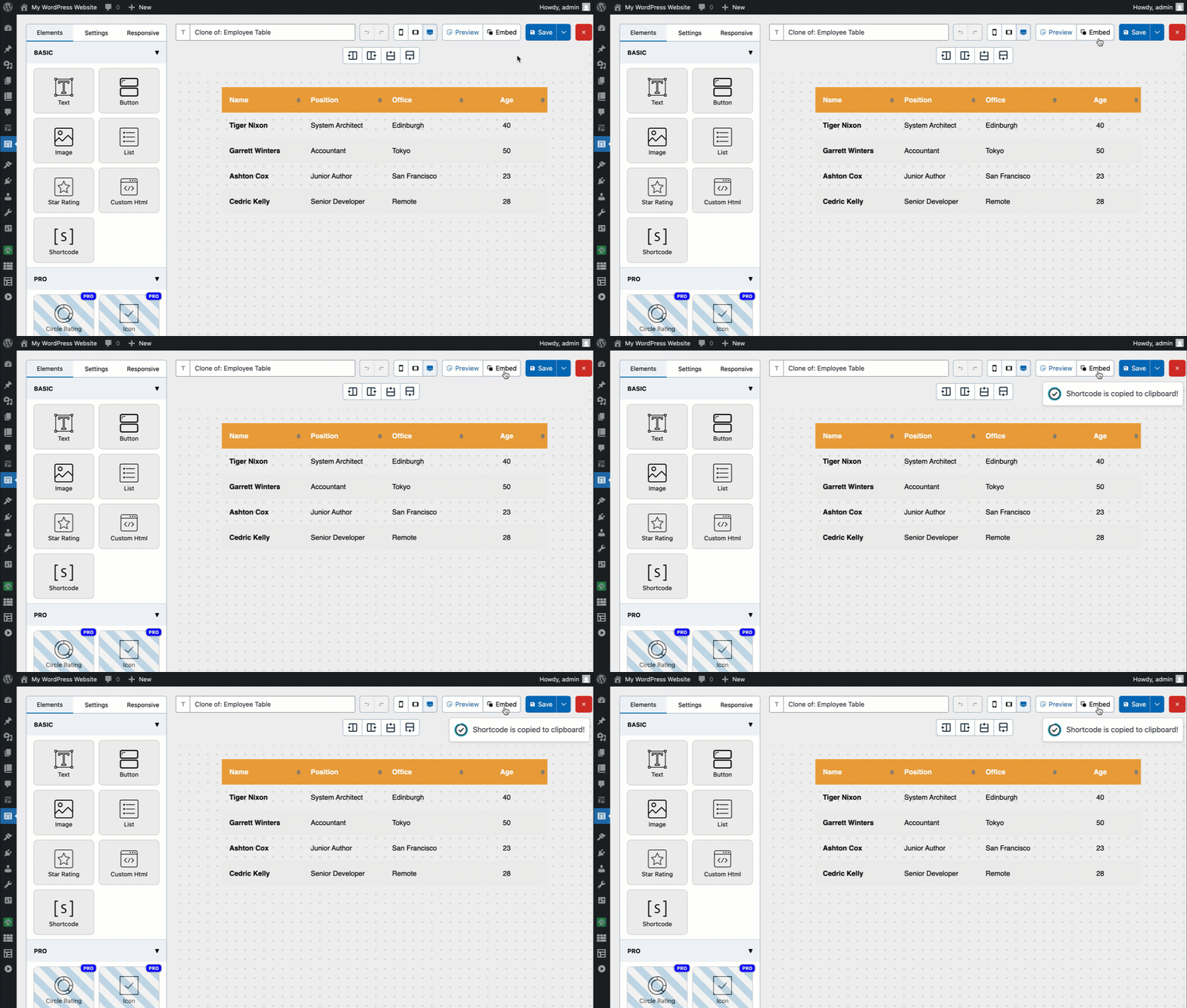
Il shortcode sarà simile a [wptb id="123" not found ]. Guarda di copiarlo — lo incollerai nel passaggio successivo.
Se non hai ancora creato una tabella, consulta Come Creare la Tua Prima Tabella in WP Table Builder Innanzitutto.
Metodo 1: Utilizzando il widget Shortcode (consigliato) #
Questa è la modalità standard per aggiungere qualsiasi contenuto basato su shortcode in Elementor.
Passo 1: Apri la tua pagina in Elementor #
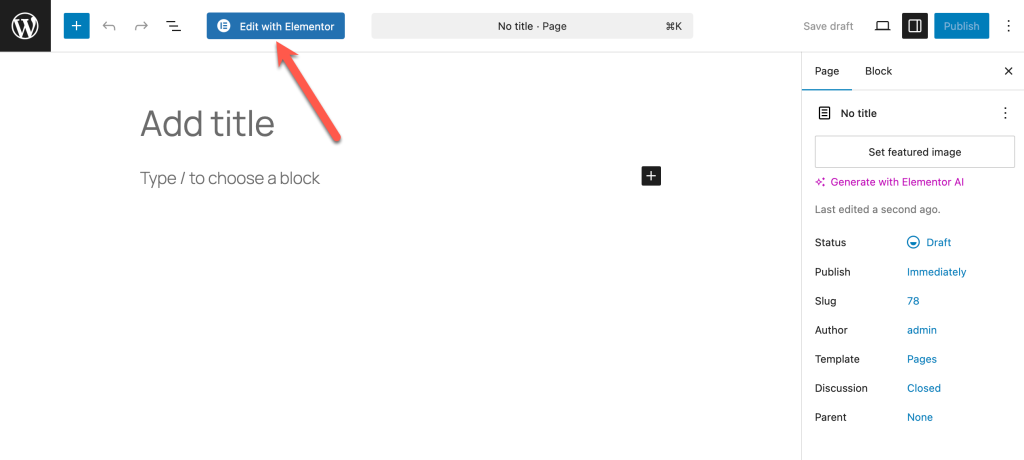
Andate alla pagina o al post in cui desiderate aggiungere la tabella e cliccate Modifica con Elementor.
Passo 2: Aggiungere il widget Shortcode #
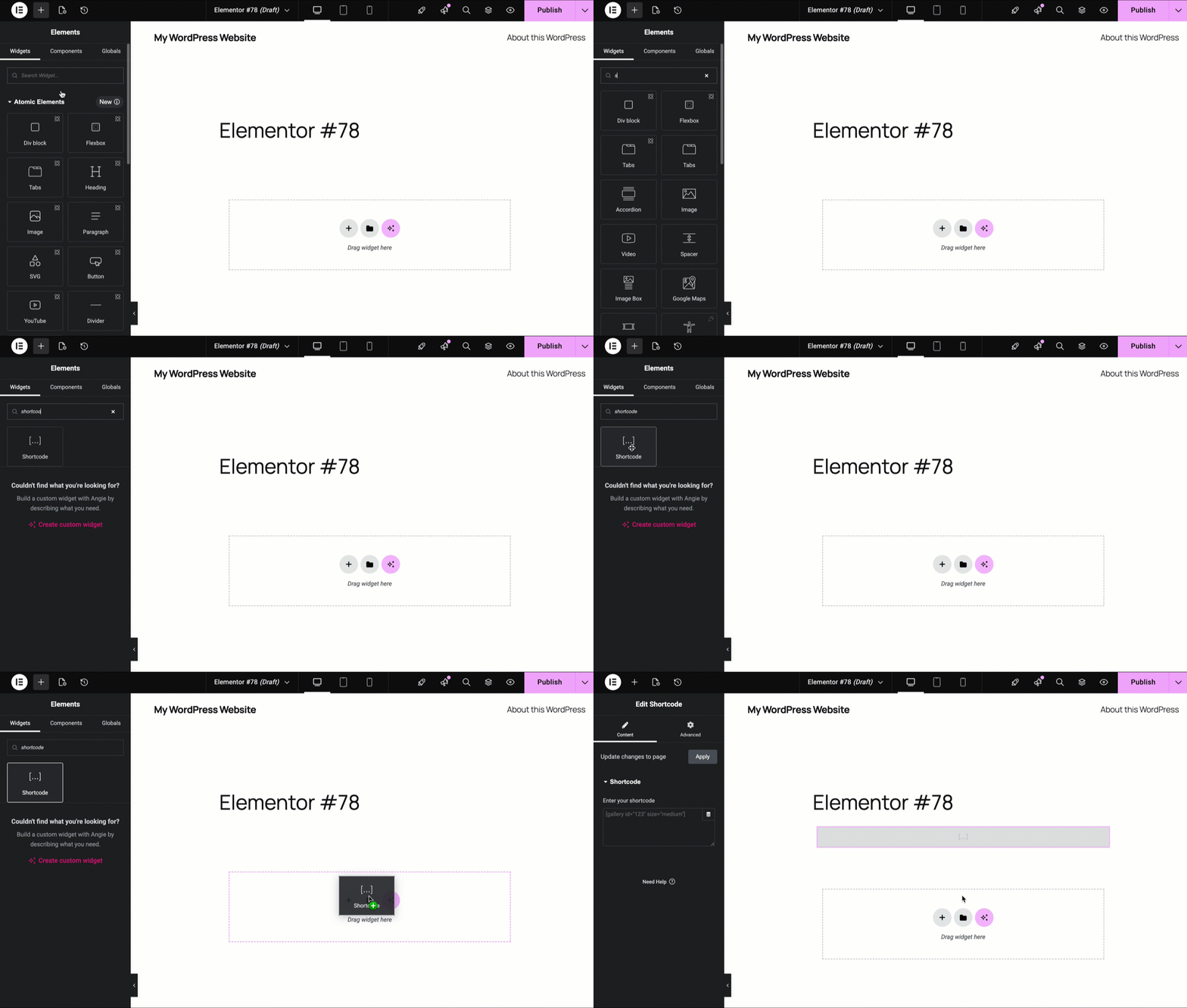
Nel pannello Elementor sulla sinistra, cerca “Shortcode” nel box di ricerca del widget. Trascinate la Codice breve copia il widget e inseriscilo nella sezione in cui vuoi che compaia la tabella.
Passo 3: Incolla il shortcode #
Nel pannello delle impostazioni sulla sinistra, incollate il vostro WP Table Builder shortcode nel Inserisci il tuo shortcode campo.
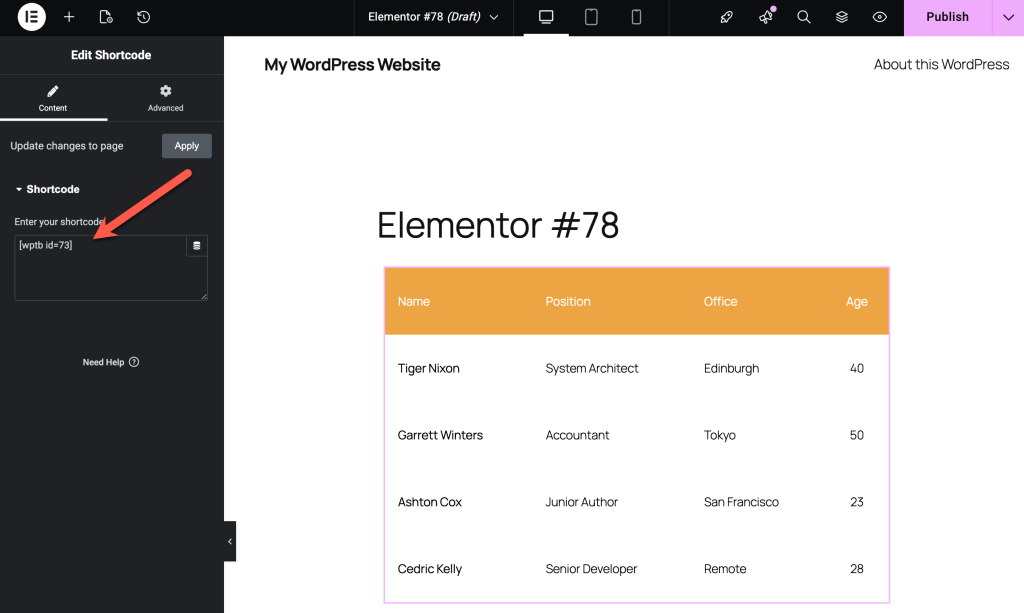
Nota: La tabella può apparire in uno stile semplificato all'interno dell'editor Elementor — questo è normale. Cliccate sull'icona a discesa accanto al pulsante ‘Pubblica’ e selezionate Visualizza pagina per vedere la tabella completamente renderizzata esattamente come apparirà ai vostri visitatori.
Passo 4: Anteprima e pubblicazione #
Il canvas di Elementor può mostrare una anteprima semplificata della tabella. Clicca Anteprima dei cambiamenti o Pubblica/Aggiorna per vedere la tabella completamente renderizzata sul front-end.
Perché la vista predefinita di Elementor è diversa dall'interfaccia utente #
Si tratta di un comportamento previsto e non di un bug. La tela di Elementor utilizza un ambiente di rendering semplificato che potrebbe non applicare tutti gli stili front-end del tema. La tabella effettiva verrà visualizzata correttamente sulla pagina pubblicata.
Per visualizzare l’esatto risultato frontend senza pubblicarlo, cliccate sull’icona a discesa accanto al pulsante ‘Pubblica’ e selezionate “Visualizza”. Visualizza pagina — questo apre una anteprima in diretta in una nuova scheda con gli stili front-end completi applicati.
Risoluzione dei problemi #
Il shortcode viene visualizzato in formato testo normale invece di una tabella. Assicuratevi di aver inserito il shortcode nella Inserisci il tuo shortcode Il campo all'interno del pannello delle impostazioni del widget Shortcode — non in un widget Text o Heading. Se l'avete inserito manualmente, verificate il formato: [wptb id="123" not found ] dove 123 corrisponda all'ID reale della tua tabella.
La tabella non viene visualizzata affatto nella parte frontale. Verificare che WP Table Builder sia installato e attivato. Quindi verificare che l'ID della tabella nel shortcode corrisponda a una tabella esistente nel database. WP Table Builder → Tutte le tabelle.
La tabella appare disordinata o senza stile in Elementor. Prima controllate la anteprima della pagina. Se nella anteprima la tabella appare disordinata, il tema Elementor o una regola CSS personalizzata potrebbero sovrascrivere WP Table Builder gli stili della tabella. Provate ad aggiungere una regola CSS personalizzata per correggere il conflitto. Vedere Come aggiungere CSS personalizzato in WP Table Builder.
La tabella supera il suo contenitore in Elementor. Questo è solitamente un problema relativo alla responsive. Controlla le impostazioni della responsive della tua tabella in WP Table Builder. Vedi Come rendere una tabella responsive.
Utilizzo Elementor Pro — esiste un modo migliore per incorporare le tabelle? Non esiste alcun widget nativo di Elementor Pro per WP Table Builder, quindi il Shortcode è il metodo corretto per tutte le versioni di Elementor.
Domande frequenti #
WP Table Builder Funziona con Elementor Free e Elementor Pro?
Sì. Il widget Shortcode è disponibile sia in Elementor Free che in Elementor Pro, quindi il metodo è lo stesso indipendentemente dalla versione utilizzata.
Posso aggiungere più tabelle nella stessa pagina di Elementor?
Sì. Aggiungi un widget separato con il shortcode per ogni tabella, ciascuno con il proprio shortcode. Non ci sono limiti al numero di tabelle che puoi incorporare su una singola pagina.
Sarà aggiornata automaticamente la mia tabella se la modifichi in WP Table Builder?
Sì. Il shortcode recupera sempre l’ultima versione salvata della tabella. Non è necessario aggiornare la pagina Elementor dopo aver modificato una tabella: basta salvarla WP Table Builder e i cambiamenti appariranno immediatamente nella parte frontale del sito.
Posso usarlo all'WP Table Builder interno di un popup di Elementor?
Sì. Aggiungete un widget Shortcode all'interno del template di popup di Elementor e incollate il shortcode. La tabella verrà visualizzata correttamente quando il popup si aprirà.
La tabella funziona all'interno del loop grid di Elementor o delle tematiche dinamiche?
Il widget Shortcode può essere aggiunto alle tematiche di Loop Grid, ma l’ID della tabella nel shortcode rimarrà statico: non cambierà in base al post. Per i contenuti dinamici della tabella, sarebbe necessario un sviluppo personalizzato.
Documenti correlati #
- Come Creare la Tua Prima Tabella in WP Table Builder — costruisci la tua prima tabella passo dopo passo
- Come aggiungere una tabella di WP Table Builder nell'editor a blocchi di Gutenberg — Guida all'integrazione con Gutenberg
- Come utilizzare WP Table Builder con Divi — Guida all'integrazione di Divi
- Come rendere una tabella responsive — impostazioni responsive
- Come aggiungere CSS personalizzato in WP Table Builder — personalizzare gli stili di tabella


