
Schnelle Antwort
Suchen Sie in Elementor nach Shortcode Widget (in der kostenlosen Version verfügbar), ziehen Sie ihn auf Ihre Seite und fügen Sie Ihren WP Table Builder Shortcode ein (z. B., [wptb id="123" not found ]) in das Feld „Inhalt“. Klicken Sie auf Vorschau Um die vollständig gerenderten Tabellen anzuzeigen.
Anforderungen #
| Artikel | Details |
|---|---|
| Plan | Frei oder Pro |
| Plugin | WP Table Builder installiert und aktiviert (Installationsanleitung) |
| Seite-Builder | Elementor Free oder Elementor Pro |
| Zeitbedarf | Etwa 2 Minuten |
Bevor Sie beginnen: erstellen Sie Ihren Tablettcode #
Sie benötigen den Shortcode für die Tabelle, die Sie einbetten möchten. Die schnellste Möglichkeit, diesen zu erhalten:
- Gehen Sie zu WP Table Builder in Ihrem WordPress-Dashboard.
- Öffnen Sie die Tabelle im Editor.
- Klicken Sie auf Einbetten Die Schaltfläche oben — diese kopiert den Shortcode automatisch in den Zwischenablage.
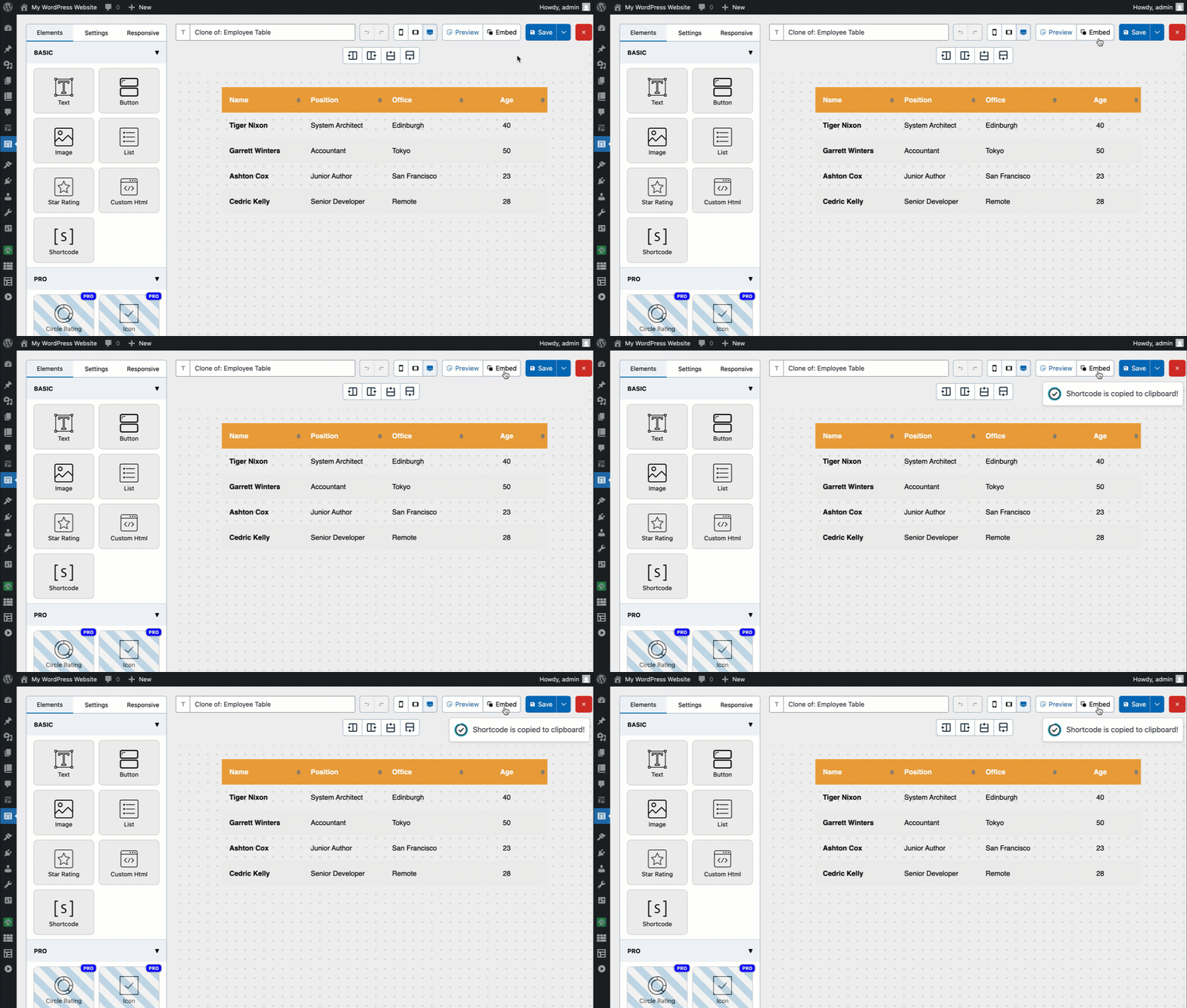
Der Shortcode wird wie folgt aussehen: [wptb id="123" not found ]. Halten Sie es kopiert – Sie werden es im nächsten Schritt einfügen.
Wenn Sie noch keine Tabelle erstellt haben, siehe So erstellen Sie Ihre erste Tabelle in WP Table Builder Zuerst.
Methode 1: Verwendung des Shortcode-Widgets (empfohlen) #
Dies ist der Standard-Wege, um in Elementor beliebigen shortcodebasierten Inhalt hinzuzufügen.
Schritt 1: Öffnen Sie Ihre Seite in Elementor #
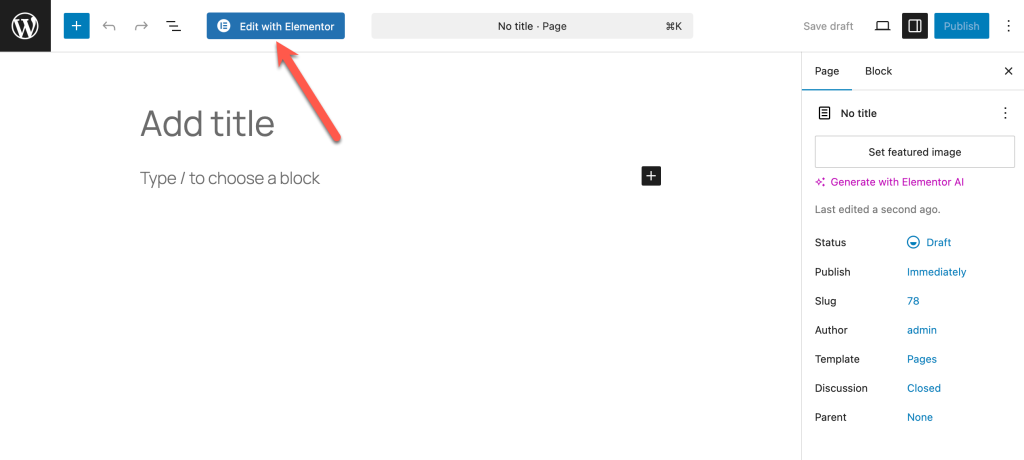
Gehen Sie zur Seite oder zum Beitrag, auf dem Sie die Tabelle hinzufügen möchten, und klicken Sie auf Bearbeiten mit Elementor.
Schritt 2: Shortcode-Widget hinzufügen #
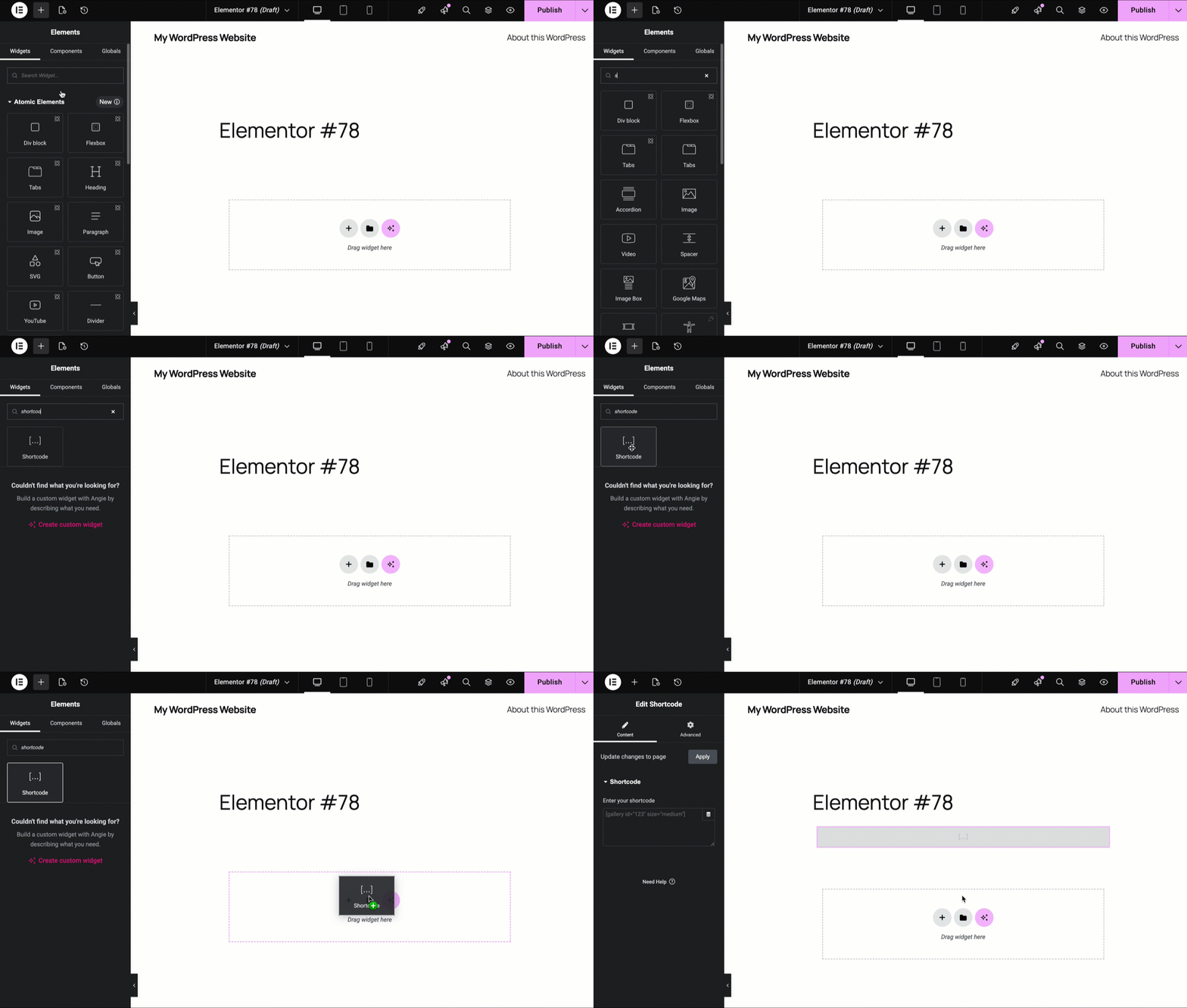
Suchen Sie im Elementor-Bedienfeld auf der linken Seite nach “Shortcode” Im Suchfeld des Widgets. Ziehen Sie die Shortcode Wählen Sie das Widget aus und fügen Sie es in den Bereich ein, in dem die Tabelle angezeigt werden soll.
Schritt 3: Kurzcode einfügen #
Im linken Bedienfeld für Einstellungen fügen Sie Ihren WP Table Builder Shortcode ein. Geben Sie Ihren Kurzcode ein feld.
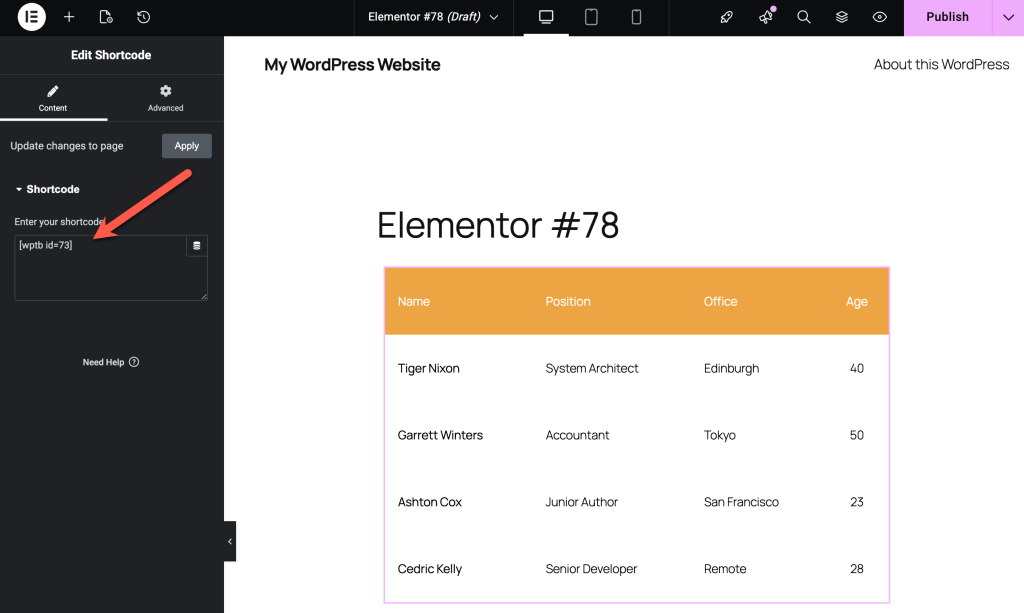
Hinweis: Die Tabelle kann in einer vereinfachten Darstellung im Elementor-Editor angezeigt werden – das ist normal. Klicken Sie auf das Dropdown-Symbol neben der Schaltfläche ‘Veröffentlichen’ und wählen Sie „Ausblenden“. Seite anzeigen Um die vollständig gerenderten Tabellen so zu sehen, wie sie Ihren Besuchern angezeigt werden.
Schritt 4: Vorschau und Veröffentlichung #
Das Elementor-Canvas kann eine vereinfachte Vorschau der Tabelle anzeigen. Klicken Sie Vorschau der Änderungen oder Veröffentlichen/Aktualisieren Um die vollständig gerenderten Tabellen in der Frontend-Oberfläche anzuzeigen.
Warum die Elementor-Vorschau anders aussieht als die Frontend-Version #
Dies ist ein zu erwartendes Verhalten und keine Fehlfunktion. Das Canvas von Elementor verwendet eine vereinfachte Rendering-Umgebung, die möglicherweise nicht alle Frontend-Stile Ihres Themes berücksichtigt. Die tatsächliche Tabelle wird auf der veröffentlichten Seite korrekt dargestellt.
Um das genaue Frontend-Ergebnis ohne Veröffentlichung anzuzeigen, klicken Sie neben der Schaltfläche ‘Veröffentlichen’ auf das Dropdown-Symbol und klicken Sie auf Seite anzeigen — dies öffnet eine Live-Vorschau in einer neuen Registerkarte mit angewendeten vollständigen Frontend-Stile.
Fehlerbehebung #
Der Kurzcode wird als normales Textfeld anstatt als Tabelle angezeigt. Vergewissern Sie sich, dass Sie den Shortcode in die Geben Sie Ihren Kurzcode ein Feld innerhalb des Bedienfelds des Shortcode-Widgets – nicht in ein Text- oder Überschriften-Widget. Wenn Sie es manuell eingegeben haben, überprüfen Sie das Format noch einmal: [wptb id="123" not found ] Wo? 123 Passen zu Ihrer tatsächlichen Tabellennummer.
Die Tabelle erscheint überhaupt nicht im Frontend. Verifizieren Sie, dass WP Table Builder es installiert und aktiviert ist. Anschließend prüfen Sie, ob die Tabellennummer im Shortcode mit einer bestehenden Tabelle übereinstimmt. WP Table Builder → Alle Tabellen.
Die Tabelle sieht in Elementor kaputt oder nicht stilisiert aus. Überprüfen Sie zunächst die Vorschau der Seite. Wenn die Tabelle in der Vorschau fehlerhaft aussieht, kann Ihr Elementor-Theme oder eine benutzerdefinierte CSS-Regel die Tabellenstile von WP Table Builder’s überlagern. Versuchen Sie, benutzerdefinierte CSS hinzuzufügen, um das Konflikt zu beheben. Siehe Wie man eigenes CSS in WP Table Builder hinzufügt.
In Elementor überläuft die Tabelle den Container. Dies ist in der Regel ein Problem mit der Responsive-Funktionalität. Prüfen Sie die Responsive-Einstellungen Ihrer Tabelle unter WP Table Builder. Siehe So stellen Sie eine Tabelle responsive dar.
Ich benutze Elementor Pro – gibt es eine bessere Möglichkeit, Tabellen einzubetten? Es gibt keine native Version von Elementor Pro für WP Table Builder, daher ist der Shortcode die richtige Methode für alle Versionen von Elementor.
Allgemeine Fragen #
WP Table Builder Funktioniert es mit Elementor Free und Elementor Pro?
Ja. Das Shortcode-Widget ist sowohl in Elementor Free als auch in Elementor Pro verfügbar, sodass die Methode unabhängig von der verwendeten Version gleich bleibt.
Kann ich mehrere Tabellen auf derselben Elementor-Seite hinzufügen?
Ja. Fügen Sie für jede Tabelle einen separaten Shortcode-Widget hinzu, der jeweils seinen eigenen Shortcode enthält. Es gibt keine Einschränkung hinsichtlich der Anzahl der Tabellen, die Sie auf einer einzigen Seite einbetten können.
Wird meine Tabelle automatisch aktualisiert, wenn ich sie in WP Table Builder bearbeite?
Ja. Der Shortcode zieht immer die aktuellste gespeicherte Version der Tabelle heraus. Sie müssen Ihre Elementor-Seite nicht aktualisieren, nachdem Sie eine Tabelle bearbeitet haben – speichern Sie einfach die Tabelle, WP Table Builder und die Änderungen werden sofort im Frontend angezeigt.
Kann ich es WP Table Builder innerhalb eines Elementor-Popups verwenden?
Ja. Fügen Sie ein Shortcode-Widget in Ihre Elementor-Popup-Vorlage ein und fügen Sie den Shortcode ein. Die Tabelle wird beim Öffnen des Popups korrekt angezeigt.
Funktioniert die Tabelle innerhalb von Elementors Loop Grid oder dynamischen Vorlagen?
Das Shortcode-Widget kann in Loop Grid-Vorlagen eingebunden werden, die ID der Tabelle in dem Shortcode bleibt jedoch statisch – sie ändert sich nicht dynamisch je nach Beitrag. Für dynamische Table-Inhalte ist eine individuelle Entwicklung erforderlich.
Verwandte Dokumente #
- So erstellen Sie Ihre erste Tabelle in WP Table Builder — Bauen Sie Ihre erste Tabelle Schritt für Schritt
- So fügst du eine WP Table Builder Tabelle im Gutenberg Block Editor hinzu — Leitfaden zur Integration von Gutenberg
- So verwenden WP Table Builder Sie Divi — Anleitung zur Divi-Integration
- So stellen Sie eine Tabelle responsive dar — Responsive Einstellungen
- Wie man eigenes CSS in WP Table Builder hinzufügt — Tabellenstile anpassen


