
Réponse rapide
Allez dans WP Table Builder > Settings > General. Sous Allowed User Roles, cochez les rôles autorisés à créer et modifier des tableaux (Administrateur, Éditeur, Auteur, Contributeur, Abonné). Pour empêcher les utilisateurs de modifier les tableaux des autres, cochez Restrict users access to own tables dans Table Settings. Cliquez sur Save. Les administrateurs ont toujours un accès complet.
Les rôles utilisateur déterminent qui peut travailler sur les tableaux d’un site multi-auteurs, par exemple pour laisser les éditeurs créer des tableaux comparatifs sans leur donner un accès administrateur.
Prérequis #
| Élément | Détails |
|---|---|
| Offre | Gratuit et Pro |
| Rôle utilisateur | Administrateur, pour modifier ces réglages |
| Temps nécessaire | Moins d’une minute |
Étapes #
- Allez dans WP Table Builder > Settings.
- Dans General (onglet), cochez les rôles sous Allowed User Roles.
- Facultatif : cochez Restrict users access to own tables.
- Cliquez sur Save.
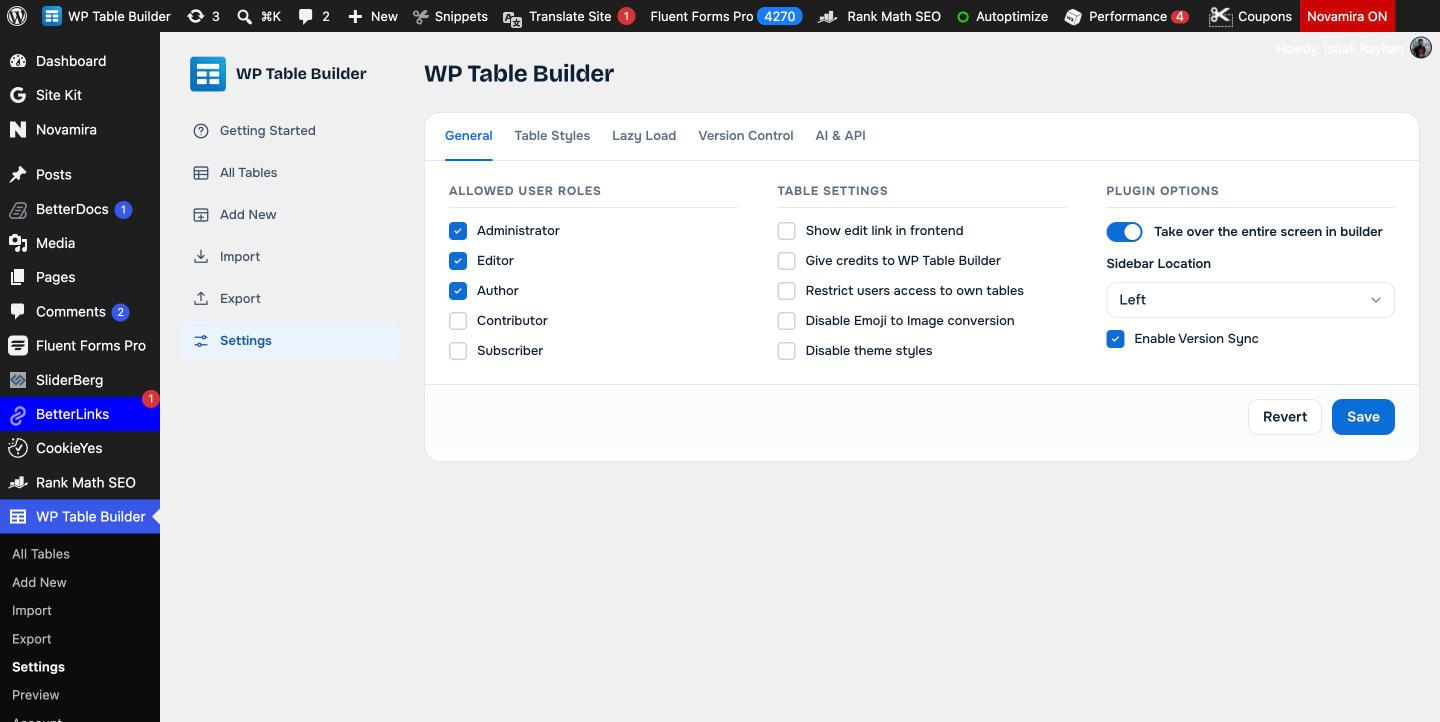
Ce que fait chaque option #
| Option | Effet |
|---|---|
| Allowed User Roles | Les utilisateurs ayant un rôle coché voient le menu WP Table Builder et peuvent créer, modifier et intégrer des tableaux |
| Restrict users access to own tables | Les utilisateurs qui ne sont pas administrateurs ne voient et ne modifient que les tableaux qu’ils ont créés |
| Page Settings | Seuls les administrateurs peuvent ouvrir WP Table Builder > Settings |
Questions fréquentes #
Comment permettre aux éditeurs d’utiliser WP Table Builder ?
Cochez Editor dans Allowed User Roles sous WP Table Builder > Settings > General et cliquez sur Save.
Les auteurs peuvent-ils voir les tableaux des autres ?
Oui, sauf si vous cochez Restrict users access to own tables. Ils ne voient alors que les tableaux qu’ils ont créés.
Puis-je retirer l’accès aux administrateurs ?
Non. Les administrateurs ont toujours accès à WP Table Builder.


