
Kurze Antwort
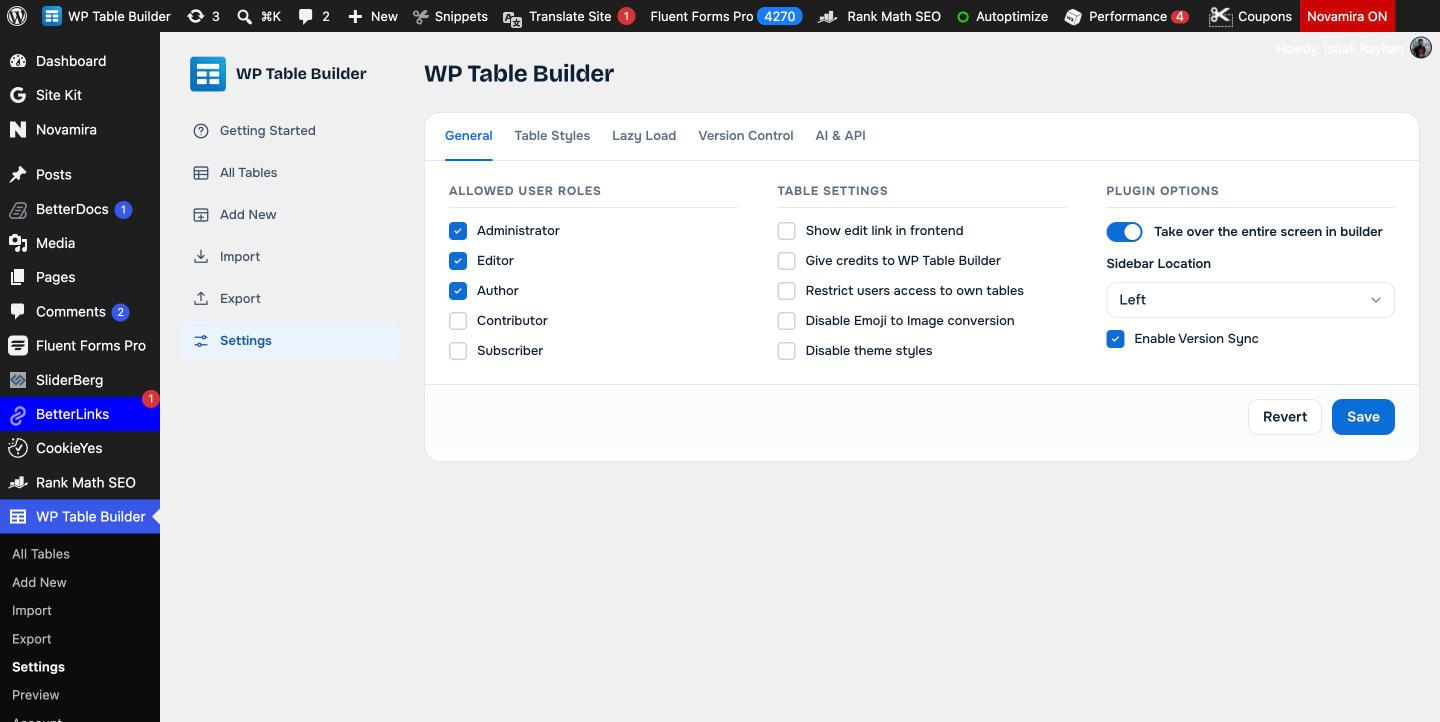
Gehen Sie zu WP Table Builder > Settings > General. Aktivieren Sie unter Allowed User Rolesdie Rollen, die Tabellen erstellen und bearbeiten dürfen (Administrator, Editor, Autor, Mitarbeiter, Abonnent). Damit Benutzer nicht die Tabellen anderer bearbeiten, aktivieren Sie Restrict users access to own tables unter Table Settings. Klicken Sie auf Save. Administratoren haben immer vollen Zugriff.
Benutzerrollen steuern, wer auf einer Website mit mehreren Autoren mit Tabellen arbeiten darf, zum Beispiel damit Redakteure Vergleichstabellen erstellen können, ohne Administratorzugriff zu erhalten.
Voraussetzungen #
| Punkt | Details |
|---|---|
| Tarif | Free und Pro |
| Benutzerrolle | Administrator, um diese Einstellungen zu ändern |
| Benötigte Zeit | Unter 1 Minute |
Schritte #
- Gehen Sie zu WP Table Builder > Settings.
- Im General (Tab) aktivieren Sie die Rollen unter Allowed User Roles.
- Optional: Aktivieren Sie Restrict users access to own tables.
- Klicken Sie auf Save.
Was jede Option bewirkt #
| Option | Wirkung |
|---|---|
| Allowed User Roles | Benutzer mit einer aktivierten Rolle sehen das Menü von WP Table Builder und können Tabellen erstellen, bearbeiten und einbetten |
| Restrict users access to own tables | Benutzer, die keine Administratoren sind, sehen und bearbeiten nur die Tabellen, die sie selbst erstellt haben |
| Seite Settings | Nur Administratoren können WP Table Builder > Settings öffnen |
Häufig gestellte Fragen #
Wie erlaube ich Redakteuren, WP Table Builder zu nutzen?
Aktivieren Sie Editor unter Allowed User Roles in WP Table Builder > Settings > General und klicken Sie auf Save.
Können Autoren die Tabellen anderer sehen?
Ja, sofern Sie Restrict users access to own tables nicht aktivieren. Dann sehen sie nur die Tabellen, die sie selbst erstellt haben.
Kann ich Administratoren den Zugriff entziehen?
Nein. Administratoren haben immer Zugriff auf WP Table Builder.


