
Risposta rapida
Vai su WP Table Builder > Settings > General. In Allowed User Roles, seleziona i ruoli che possono creare e modificare le tabelle (Amministratore, Editor, Autore, Collaboratore, Sottoscrittore). Per impedire agli utenti di modificare le tabelle degli altri, seleziona Restrict users access to own tables in Table Settings. Fai clic su Save. Gli amministratori hanno sempre accesso completo.
I ruoli utente controllano chi può lavorare con le tabelle in un sito con più autori, per esempio permettendo agli editor di creare tabelle di confronto senza dare loro l’accesso da amministratore.
Requisiti #
| Voce | Dettagli |
|---|---|
| Piano | Gratuito e Pro |
| Ruolo utente | Amministratore, per modificare queste impostazioni |
| Tempo necessario | Meno di 1 minuto |
Passaggi #
- Vai su WP Table Builder > Settings.
- In General (scheda), seleziona i ruoli in Allowed User Roles.
- Facoltativo: seleziona Restrict users access to own tables.
- Fai clic su Save.
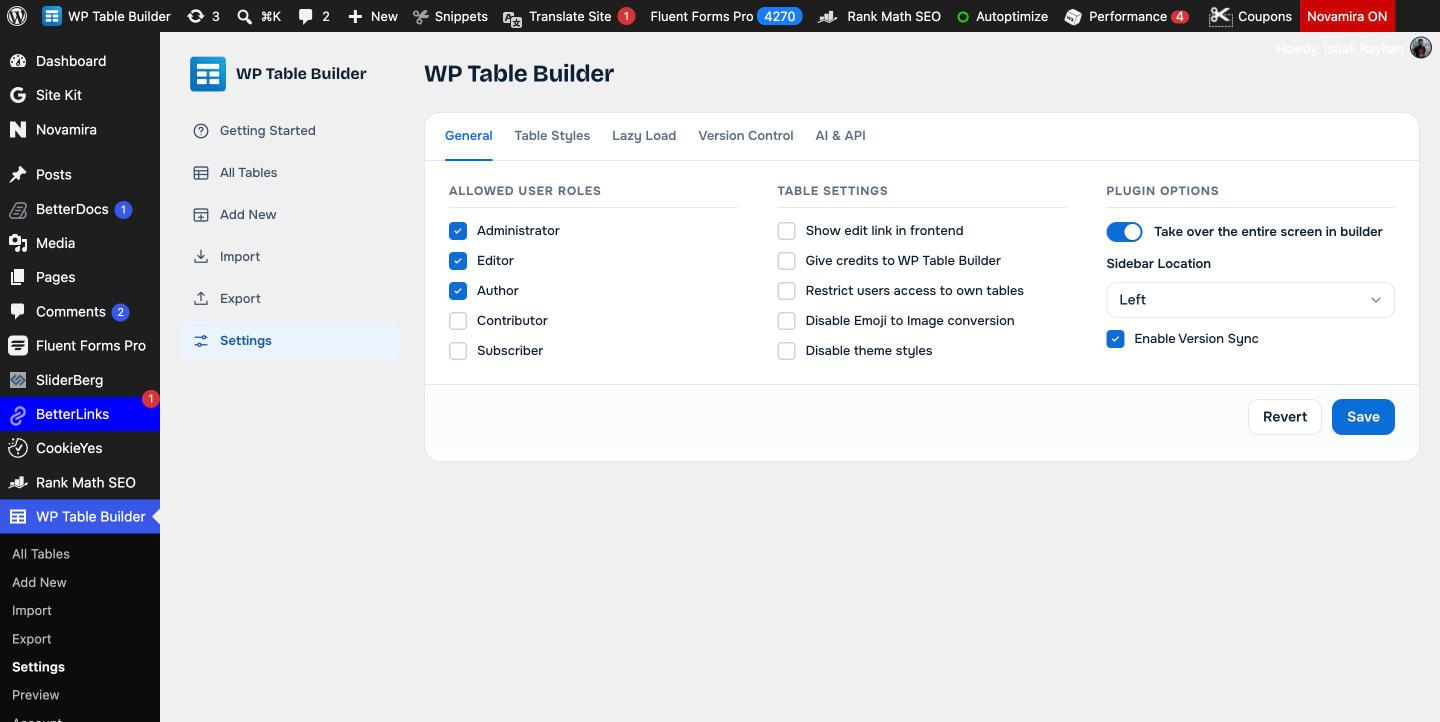
Cosa fa ogni opzione #
| Opzione | Effetto |
|---|---|
| Allowed User Roles | Gli utenti con un ruolo selezionato vedono il menu di WP Table Builder e possono creare, modificare e incorporare tabelle |
| Restrict users access to own tables | Gli utenti che non sono amministratori vedono e modificano solo le tabelle che hanno creato |
| Pagina Settings | Solo gli amministratori possono aprire WP Table Builder > Settings |
Domande frequenti #
Come permetto agli editor di usare WP Table Builder?
Seleziona Editor in Allowed User Roles in WP Table Builder > Settings > General e fai clic su Save.
Gli autori possono vedere le tabelle degli altri?
Sì, a meno che tu non selezioni Restrict users access to own tables. In quel caso vedono solo le tabelle che hanno creato.
Posso togliere l’accesso agli amministratori?
No. Gli amministratori hanno sempre accesso a WP Table Builder.


