
Respuesta rápida
Ve a WP Table Builder > Settings > General. En Allowed User Roles, marca los roles que pueden crear y editar tablas (Administrador, Editor, Autor, Colaborador, Suscriptor). Para evitar que los usuarios editen las tablas de otros, marca Restrict users access to own tables en Table Settings. Haz clic en Save. Los administradores siempre tienen acceso completo.
Los roles de usuario controlan quién puede trabajar con tablas en un sitio con varios autores, por ejemplo para que los editores creen tablas comparativas sin darles acceso de administrador.
Requisitos #
| Concepto | Detalles |
|---|---|
| Plan | Gratis y Pro |
| Rol de usuario | Administrador, para cambiar estos ajustes |
| Tiempo necesario | Menos de 1 minuto |
Pasos #
- Ve a WP Table Builder > Settings.
- En General (pestaña), marca los roles en Allowed User Roles.
- Opcional: marca Restrict users access to own tables.
- Haz clic en Save.
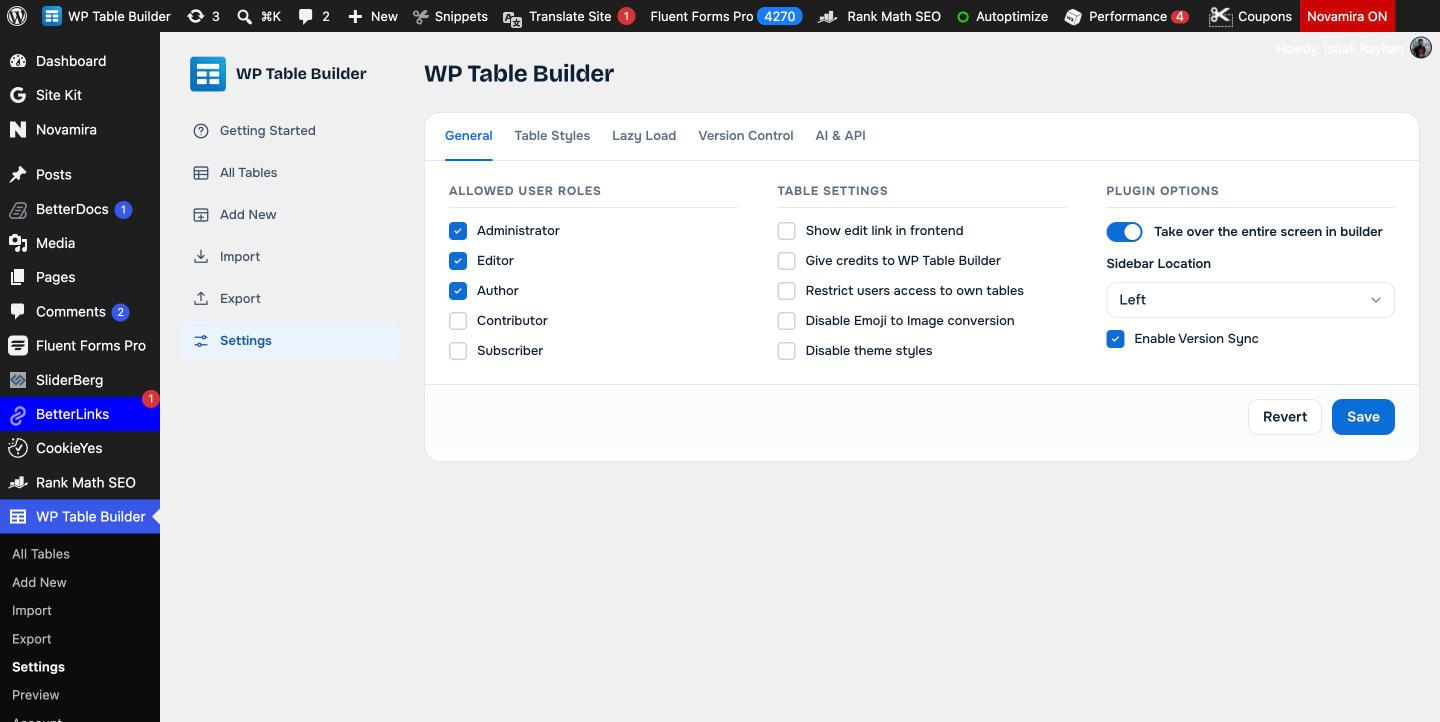
Qué hace cada opción #
| Opción | Efecto |
|---|---|
| Allowed User Roles | Los usuarios con un rol marcado ven el menú de WP Table Builder y pueden crear, editar e insertar tablas |
| Restrict users access to own tables | Los usuarios que no son administradores solo ven y editan las tablas que han creado |
| Página Settings | Solo los administradores pueden abrir WP Table Builder > Settings |
Preguntas frecuentes #
¿Cómo dejo que los editores usen WP Table Builder?
Marca Editor en Allowed User Roles en WP Table Builder > Settings > General y haz clic en Save.
¿Los autores pueden ver las tablas de otras personas?
Sí, salvo que marques Restrict users access to own tables. En ese caso solo ven las tablas que han creado.
¿Puedo quitar el acceso a los administradores?
No. Los administradores siempre tienen acceso a WP Table Builder.


