
Kurze Antwort
Gehen Sie zu WP Table Builder > Add New, wählen Sie in der Liste Templates eine Kategorie, fahren Sie mit der Maus über eine Vorlage und klicken Sie auf Use template. WP Table Builder öffnet im Builder eine bearbeitbare Kopie namens „Clone of: [template name]“. Bearbeiten Sie den Inhalt, klicken Sie auf Saveund kopieren Sie dann den Shortcode über Embed.
Eine Tabellenvorlage in WP Table Builder ist ein fertiges Tabellenlayout (zum Beispiel eine Preistabelle oder ein Produktvergleich), das Sie kopieren und dann bearbeiten. Mit einer Vorlage erstellen Sie am schnellsten eine gestaltete Tabelle, weil Farben, Rahmen, Elemente und Layout bereits eingerichtet sind.
Voraussetzungen #
| Punkt | Details |
|---|---|
| Tarif | Die kostenlose Version enthält 1 Vorlage (Employee Table). WP Table Builder Pro schaltet alle 28 integrierten Vorlagen und das Speichern eigener Vorlagen frei. |
| Plugin-Version | WP Table Builder 2.3.0 oder neuer (die Seite Add New mit Vorlagenkategorien) |
| Benutzerrolle | Administrator oder eine Rolle mit Zugriff laut Benutzerrollen von WP Table Builder |
| Benötigte Zeit | Etwa 2 Minuten |
Vorlagenkategorien #
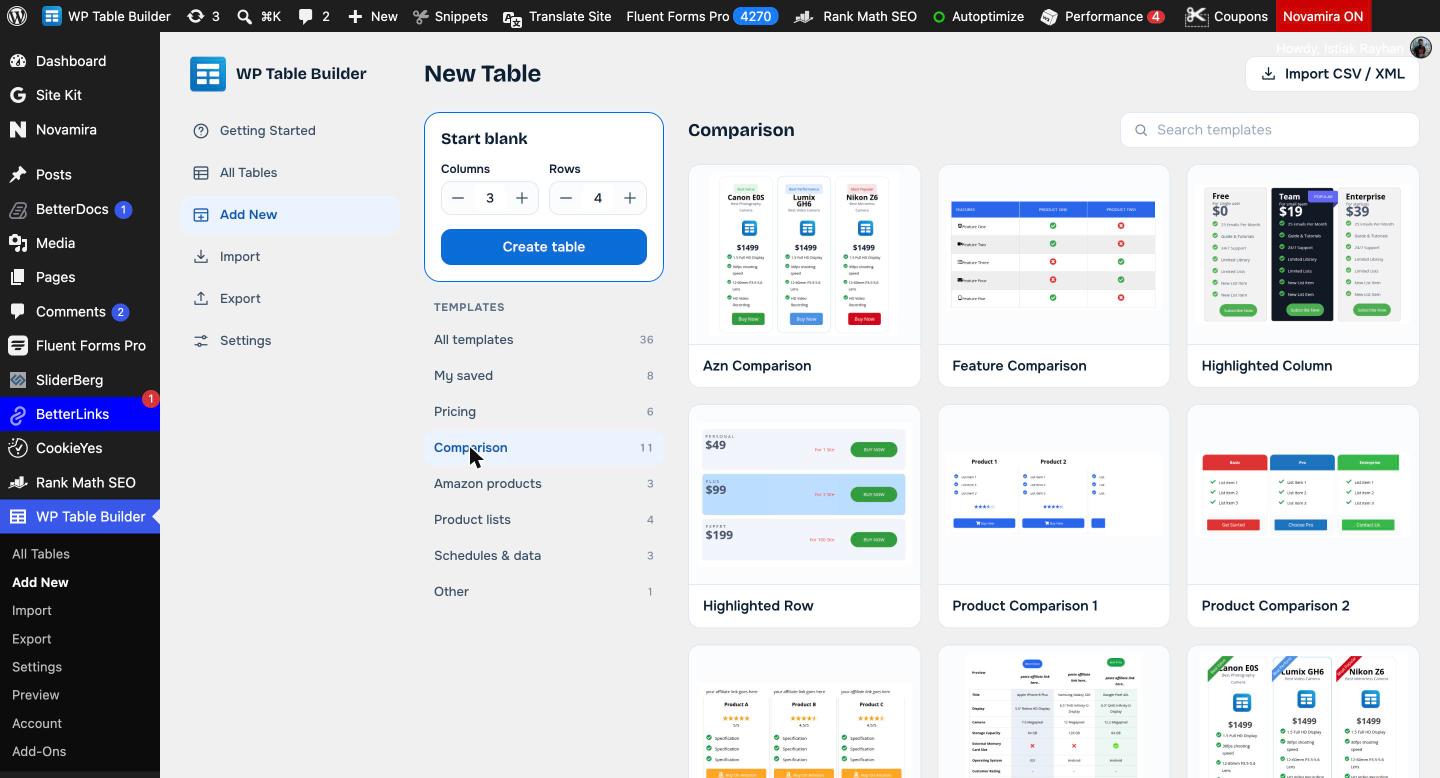
Der Bereich Templates auf der Seite Add New gruppiert die Vorlagen nach Einsatzzweck:
| Kategorie | Inhalt |
|---|---|
| All templates | Alle integrierten Vorlagen plus Ihre gespeicherten Vorlagen |
| My saved | Tabellen, die Sie gespeichert haben mit Save as Template (Pro) |
| Pricing | Preistabellen mit Tarifen, Preisen und Buttons |
| Comparison | Produkt- und Funktionsvergleichstabellen, auch mit hervorgehobenen Zeilen und Spalten |
| Amazon products | Produktboxen und Tabellen für Amazon-Affiliate-Inhalte |
| Product lists | Produkt-Ranglisten mit Bildern, Bewertungen und Buttons |
| Schedules & data | Stundenpläne, Fahrpläne, Ranglisten und Datentabellen |
| Other | Vorlagen, die in keine andere Gruppe passen |
Sie können auch im Feld Search templates nach dem Namen einer Vorlage suchen.
Schritt 1: Die Seite Add New öffnen #
- Gehen Sie im WordPress-Dashboard zu WP Table Builder > Add New.
- Die Seite zeigt Start blank links und die Vorlagenbibliothek rechts.
Schritt 2: Eine Vorlage auswählen #
- Klicken Sie in der Liste Templates auf eine Kategorie, zum Beispiel Comparison.
- Fahren Sie mit der Maus über die gewünschte Vorlage.
- Klicken Sie auf Use template.
Schritt 3: Die Kopie im Builder bearbeiten #
WP Table Builder öffnet eine Kopie der Vorlage im Builder mit dem Namen Clone of: [template name]. Die Originalvorlage wird nie verändert, sodass Sie dieselbe Vorlage beliebig oft verwenden können.
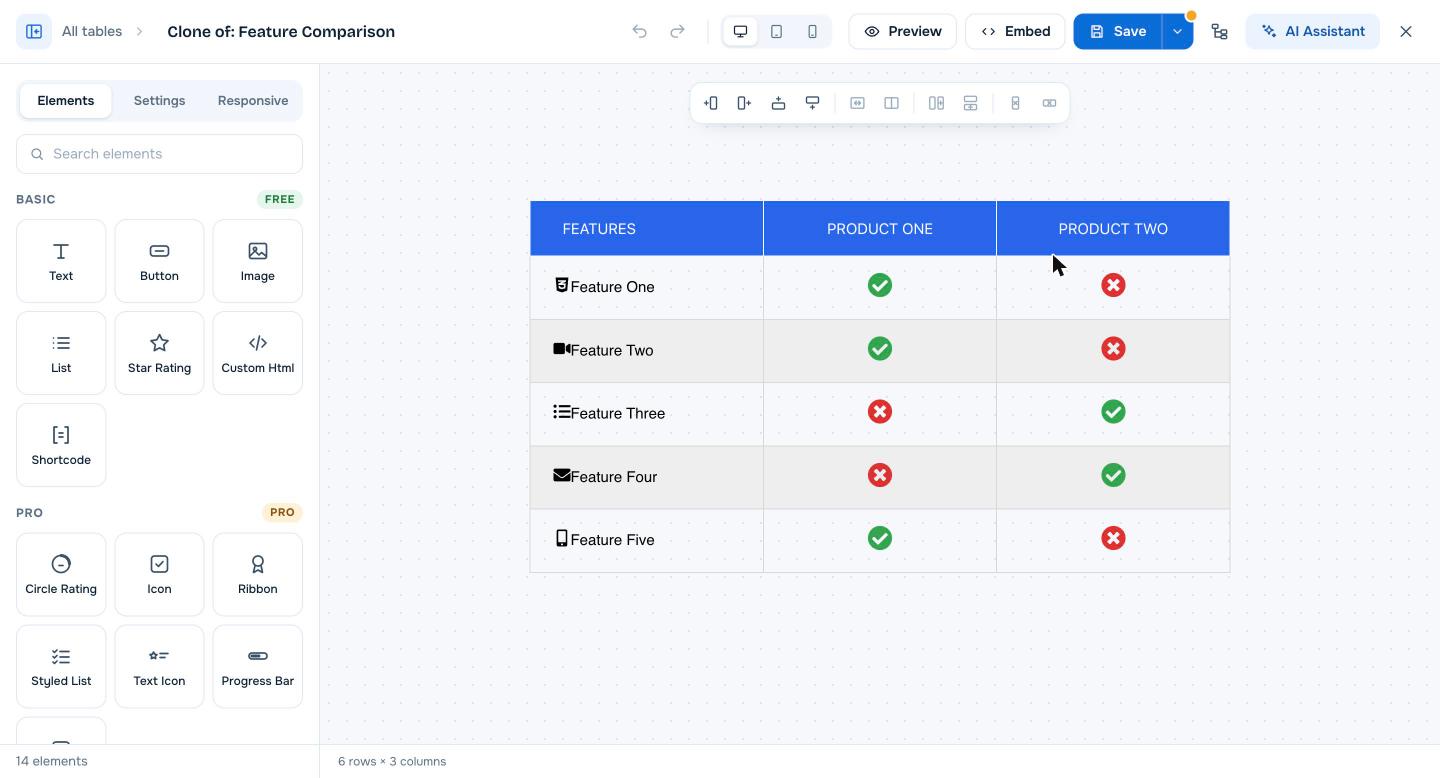
- Klicken Sie oben auf den Titel und geben Sie der Tabelle einen eindeutigen Namen.
- Klicken Sie auf einen Text, um ihn zu bearbeiten, oder wählen Sie ein Element aus, um seine Einstellungen im linken Bereich zu ändern.
- Mit der Werkzeugleiste über der Tabelle fügen Sie Zeilen und Spalten hinzu oder entfernen sie.
Die Kopie ist noch nicht gespeichert. Der orangefarbene Punkt auf dem Button Save bedeutet, dass es ungespeicherte Änderungen gibt.
Schritt 4: Die Tabelle speichern und einbetten #
- Klicken Sie auf Save. WP Table Builder erstellt die Tabelle und weist ihr eine ID zu.
- Klicken Sie auf Embed und kopieren Sie den Shortcode, zum Beispiel
[wptb id=123]. - Fügen Sie den Shortcode in einen Beitrag oder eine Seite ein, oder verwenden Sie den Gutenberg-Block von WP Table Builder.
Eigene Tabelle als Vorlage speichern (Pro) #
Mit WP Table Builder Pro können Sie jede Tabelle in eine wiederverwendbare Vorlage verwandeln. Öffnen Sie die Tabelle, klicken Sie auf den Pfeil neben Save und wählen Sie Save as Template. Die Vorlage erscheint dann unter My saved auf der Seite Add New. Siehe So verwenden Sie Ihre eigene Tabelle als Vorlage (PRO) für weitere Details.
Häufig gestellte Fragen #
Wie viele Tabellenvorlagen hat WP Table Builder?
WP Table Builder 2.3 enthält 28 integrierte Vorlagen. Die kostenlose Version enthält die Vorlage Employee Table. WP Table Builder Pro schaltet alle 28 frei und ermöglicht unbegrenzt viele eigene Vorlagen.
Ändert das Bearbeiten einer Tabelle die Originalvorlage?
Nein. Ein Klick auf Use template erstellt immer eine separate Kopie namens „Clone of: [template name]“. Ihre Änderungen betreffen nur diese Kopie.
Kann ich mit einer Vorlage beginnen und trotzdem Zeilen, Spalten und Elemente hinzufügen?
Ja. Eine aus einer Vorlage erstellte Tabelle ist eine normale Tabelle. Sie können Zeilen und Spalten hinzufügen oder löschen, neue Elemente hineinziehen und jede Einstellung ändern.
Wo erscheinen meine gespeicherten Vorlagen?
Vorlagen, die Sie mit Save as Template speichern, erscheinen in der Kategorie My saved und unter All templates auf der Seite WP Table Builder > Add New.
Kann ich eine Tabelle importieren, statt eine Vorlage zu verwenden?
Ja. Klicken Sie oben rechts auf der Seite Add New auf Import CSV / XML, oder lesen Sie die Anleitung zum Import.


