
Respuesta rápida
Ve a WP Table Builder > Add New, elige una categoría en la lista Templates , pasa el ratón sobre una plantilla y haz clic en Use template. WP Table Builder abre en el constructor una copia editable llamada “Clone of: [template name]”. Edita el contenido, haz clic en Savey luego copia el shortcode desde Embed.
Una plantilla de tabla en WP Table Builder es un diseño de tabla prediseñado (por ejemplo, una tabla de precios o una comparativa de productos) que copias y luego editas. Usar una plantilla es la forma más rápida de crear una tabla con estilo, porque los colores, bordes, elementos y el diseño ya están configurados.
Requisitos #
| Concepto | Detalles |
|---|---|
| Plan | La versión gratuita incluye 1 plantilla (Employee Table). WP Table Builder Pro desbloquea las 28 plantillas integradas y permite guardar tus propias plantillas. |
| Versión del plugin | WP Table Builder 2.3.0 o posterior (la página Add New con categorías de plantillas) |
| Rol de usuario | Administrador, o un rol permitido en los roles de usuario de WP Table Builder |
| Tiempo necesario | Unos 2 minutos |
Categorías de plantillas #
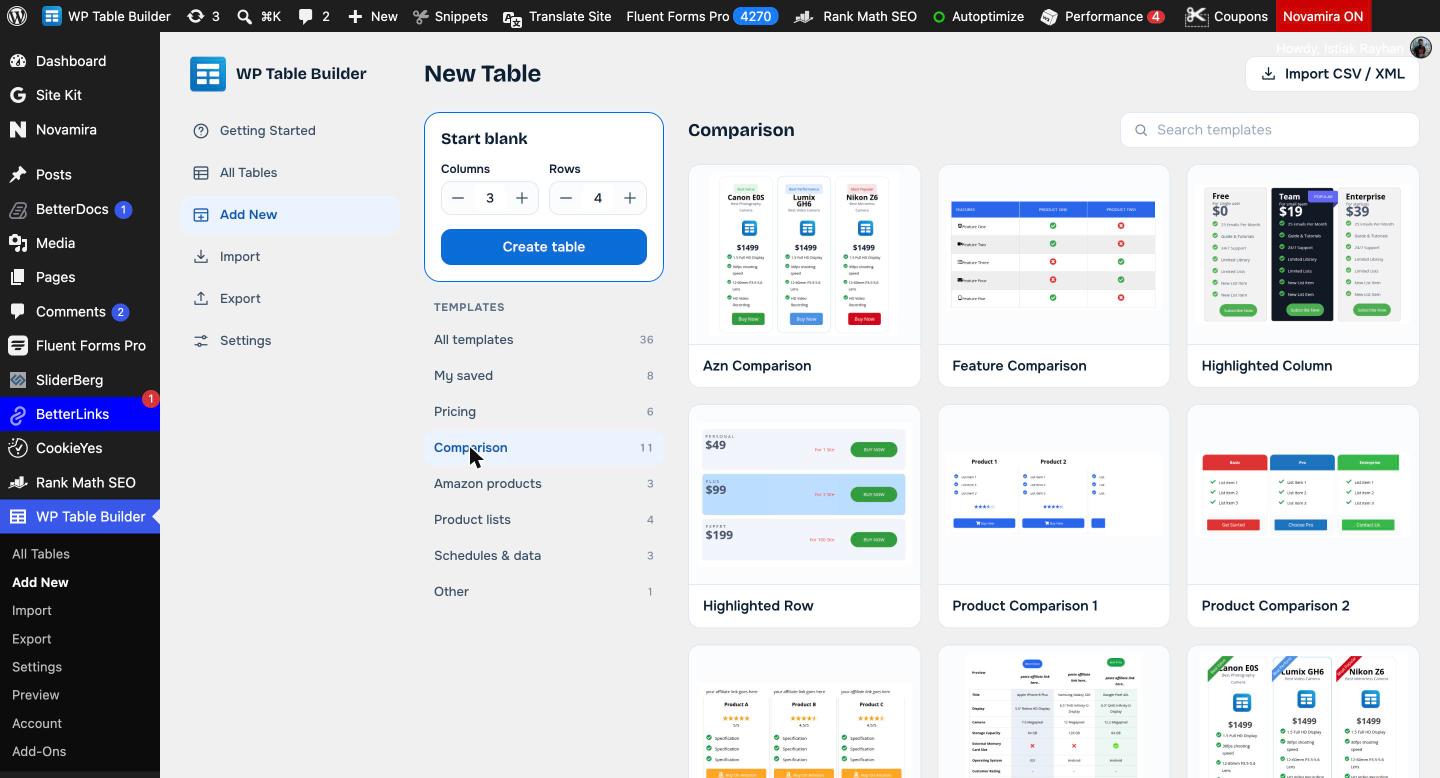
La sección Templates de la página Add New agrupa las plantillas por uso:
| Categoría | Qué contiene |
|---|---|
| All templates | Todas las plantillas integradas más tus plantillas guardadas |
| My saved | Tablas que guardaste con Save as Template (Pro) |
| Pricing | Tablas de precios con planes, precios y botones |
| Comparison | Tablas comparativas de productos y funciones, incluidos diseños con filas y columnas resaltadas |
| Amazon products | Cajas y tablas de productos pensadas para contenido de afiliación de Amazon |
| Product lists | Listas de productos clasificadas con imágenes, valoraciones y botones |
| Schedules & data | Horarios de clases, calendarios, clasificaciones y tablas de datos |
| Other | Plantillas que no encajan en los otros grupos |
También puedes escribir en el cuadro Search templates para buscar una plantilla por su nombre.
Paso 1: Abre la página Add New #
- En tu escritorio de WordPress, ve a WP Table Builder > Add New.
- La página muestra Start blank a la izquierda y la biblioteca de plantillas a la derecha.
Paso 2: Elige una plantilla #
- Haz clic en una categoría de la lista Templates , por ejemplo Comparison.
- Pasa el ratón sobre la plantilla que quieras usar.
- Haz clic en Use template.
Paso 3: Edita la copia en el constructor #
WP Table Builder abre una copia de la plantilla en el constructor, llamada Clone of: [template name]. La plantilla original nunca se modifica, así que puedes usar la misma plantilla tantas veces como quieras.
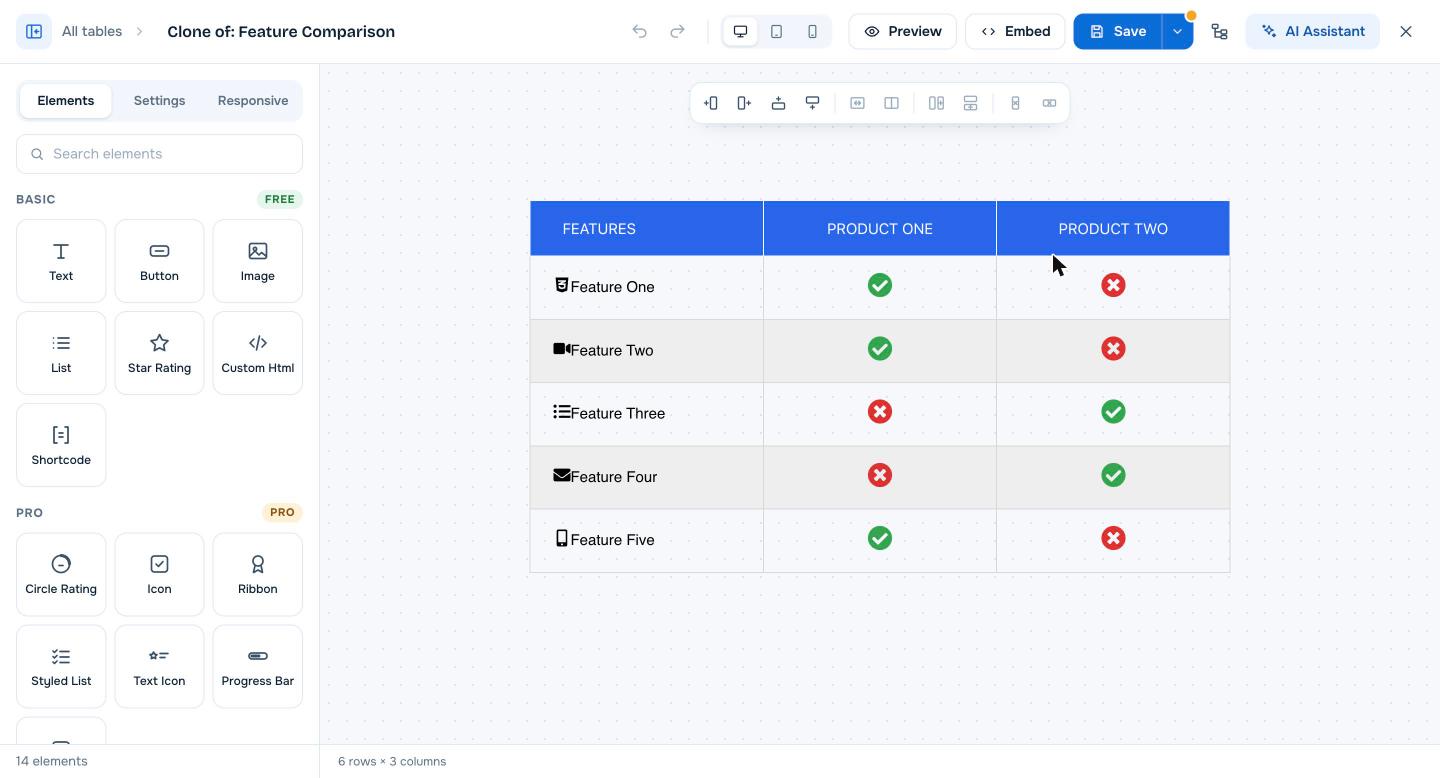
- Haz clic en el título de arriba y ponle a la tabla un nombre claro.
- Haz clic en cualquier texto para editarlo, o selecciona un elemento para cambiar sus ajustes en el panel izquierdo.
- Usa la barra de herramientas sobre la tabla para añadir o quitar filas y columnas.
La copia todavía no está guardada. El punto naranja del botón Save indica que tienes cambios sin guardar.
Paso 4: Guarda e inserta la tabla #
- Haz clic en Save. WP Table Builder crea la tabla y le asigna un ID.
- Haz clic en Embed y copia el shortcode, por ejemplo
[wptb id=123]. - Pega el shortcode en cualquier entrada o página, o usa el bloque de Gutenberg de WP Table Builder.
Guardar tu propia tabla como plantilla (Pro) #
Con WP Table Builder Pro puedes convertir cualquier tabla en una plantilla reutilizable. Abre la tabla, haz clic en la flecha junto a Save y elige Save as Template. La plantilla aparecerá en My saved en la página Add New. Consulta Cómo usar tu propia tabla como plantilla (PRO) para más detalles.
Preguntas frecuentes #
¿Cuántas plantillas de tablas tiene WP Table Builder?
WP Table Builder 2.3 incluye 28 plantillas integradas. La versión gratuita incluye la plantilla Employee Table. WP Table Builder Pro desbloquea las 28 y te permite guardar plantillas propias ilimitadas.
¿Editar una tabla cambia la plantilla original?
No. Al hacer clic en Use template siempre se crea una copia independiente llamada “Clone of: [template name]”. Tus cambios solo afectan a esa copia.
¿Puedo empezar con una plantilla y aun así añadir filas, columnas y elementos?
Sí. Una tabla creada a partir de una plantilla es una tabla normal. Puedes añadir o eliminar filas y columnas, arrastrar nuevos elementos y cambiar cualquier ajuste.
¿Dónde aparecen mis plantillas guardadas?
Las plantillas que guardas con Save as Template aparecen en la categoría My saved y en All templates en la página WP Table Builder > Add New.
¿Puedo importar una tabla en lugar de usar una plantilla?
Sí. Haz clic en Import CSV / XML en la esquina superior derecha de la página Add New, o consulta la guía de importación.


