
Risposta rapida
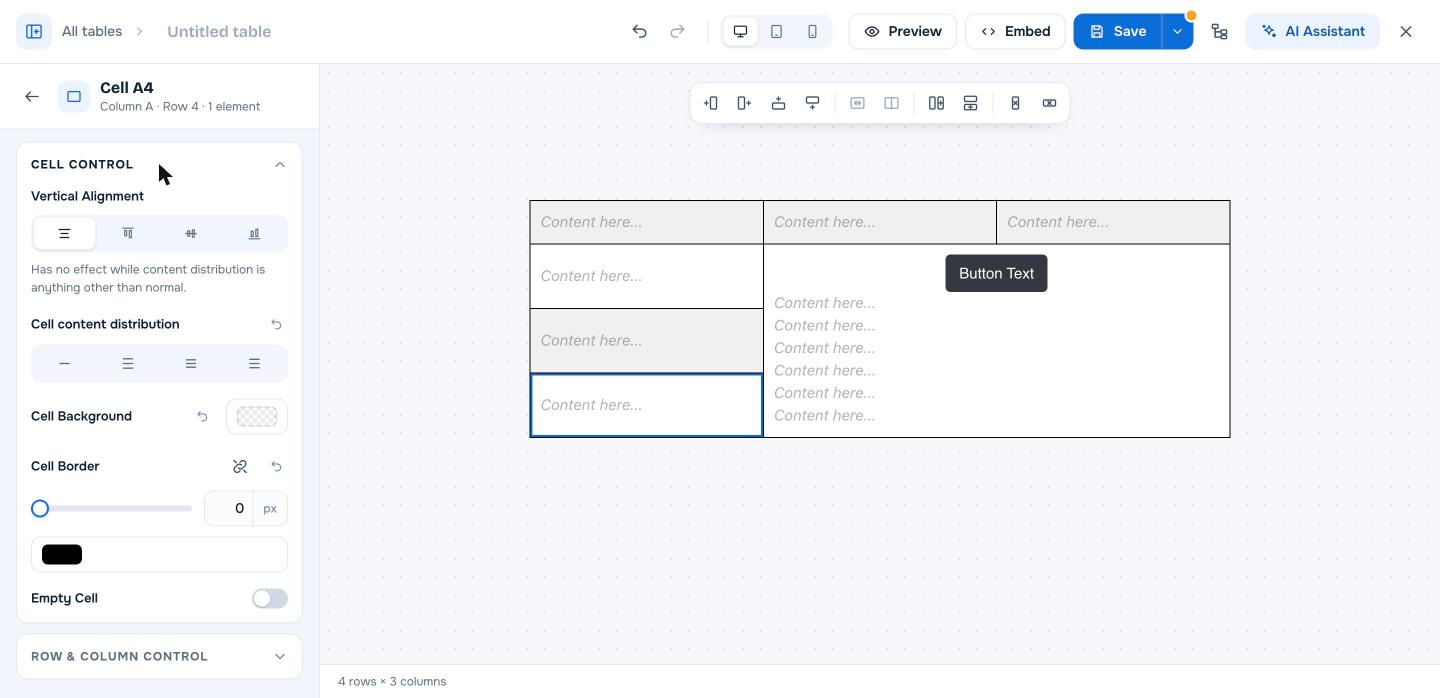
Apri la tabella nel builder, fai clic sullo spazio vuoto di una cella della riga o colonna da copiare, poi fai clic su Duplicate row o Duplicate column nella barra degli strumenti sopra la tabella. WP Table Builder inserisce accanto all’originale una copia esatta, con tutti gli elementi e gli stili. Fai clic su Save. Duplicare righe e colonne è una funzionalità di WP Table Builder Pro.
Duplicare è il modo più rapido per aggiungere un nuovo prodotto, piano o voce con lo stesso aspetto di quelli esistenti: copia una riga finita, poi cambia il testo.
Requisiti #
| Voce | Dettagli |
|---|---|
| Piano | WP Table Builder Pro |
| Tempo necessario | Secondi |
Passaggi #
- Apri la tabella nel builder.
- Fai clic sullo spazio vuoto di una cella della riga o colonna da copiare.
- Fai clic su Duplicate row o Duplicate column nella barra degli strumenti sopra la tabella.
- Modifica il contenuto della nuova riga o colonna.
- Fai clic su Save.
Duplicare o aggiungere #
| Azione | Contenuto | Stile |
|---|---|---|
| Add row / Add column (gratis) | Elementi Text vuoti | Solo gli stili dell’intera tabella |
| Duplicate row / Duplicate column (Pro) | Copia di ogni elemento | Copia dello stile della riga o colonna |
Per copiare un singolo elemento, selezionalo e fai clic su Duplicate block nella sua barra degli strumenti mobile. Per copiare un’intera tabella, vedi Come duplicare una tabella.
Domande frequenti #
Come duplico una riga in WP Table Builder?
Seleziona una cella della riga e fai clic su Duplicate row nella barra degli strumenti sopra la tabella. Richiede WP Table Builder Pro.
Dove compare la copia?
Accanto alla riga o colonna originale. Controlla la posizione e spostala se serve (anche lo spostamento di righe e colonne è una funzionalità Pro).
Posso duplicare le righe nella versione gratuita?
No. Duplicate row e Duplicate column sono funzionalità Pro. Nella versione gratuita, usa Add row e copia il contenuto a mano.


