
Respuesta rápida
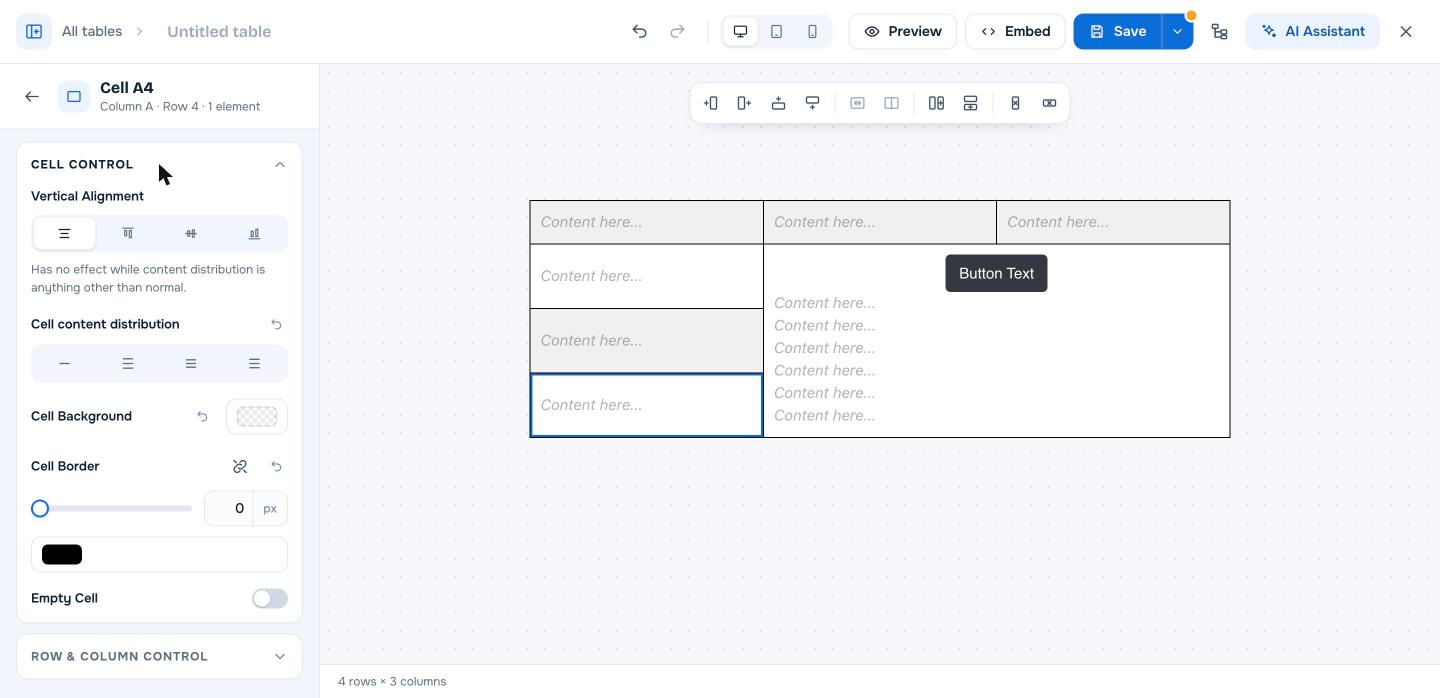
Abre la tabla en el constructor, haz clic en el espacio vacío de una celda de la fila o columna que quieres copiar y luego haz clic en Duplicate row o Duplicate column en la barra de herramientas sobre la tabla. WP Table Builder inserta una copia exacta, con todos los elementos y estilos, junto a la original. Haz clic en Save. Duplicar filas y columnas es una función de WP Table Builder Pro.
Duplicar es la forma más rápida de añadir un producto, plan o registro nuevo con el mismo aspecto que los existentes: copia una fila terminada y cambia el texto.
Requisitos #
| Concepto | Detalles |
|---|---|
| Plan | WP Table Builder Pro |
| Tiempo necesario | Segundos |
Pasos #
- Abre la tabla en el constructor.
- Haz clic en el espacio vacío de una celda de la fila o columna que quieres copiar.
- Haz clic en Duplicate row o Duplicate column en la barra de herramientas sobre la tabla.
- Edita el contenido de la nueva fila o columna.
- Haz clic en Save.
Duplicar frente a añadir #
| Acción | Contenido | Estilos |
|---|---|---|
| Add row / Add column (gratis) | Elementos Text vacíos | Solo los estilos de toda la tabla |
| Duplicate row / Duplicate column (Pro) | Copia de todos los elementos | Copia del estilo de la fila o columna |
Para copiar un solo elemento, selecciónalo y haz clic en Duplicate block en su barra de herramientas flotante. Para copiar una tabla entera, consulta Cómo duplicar una tabla.
Preguntas frecuentes #
¿Cómo duplico una fila en WP Table Builder?
Selecciona una celda de la fila y haz clic en Duplicate row en la barra de herramientas sobre la tabla. Requiere WP Table Builder Pro.
¿Dónde aparece la copia?
Junto a la fila o columna original. Revisa su posición y muévela si hace falta (mover filas y columnas también es una función Pro).
¿Puedo duplicar filas en la versión gratuita?
No. Duplicate row y Duplicate column son funciones Pro. En la versión gratuita, usa Add row y copia el contenido a mano.


