
Risposta rapida
L’elemento Shortcode esegue uno shortcode di WordPress all’interno di una cella, così puoi mostrare l’output di altri plugin (moduli, prezzi, disponibilità, gallerie) o anche un’altra tabella di WP Table Builder. Trascina Shortcode in una cella e incolla lo shortcode in Shortcode Content. Il builder mostra il testo dello shortcode; il risultato compare sul sito e in Preview. L’elemento è gratuito.
Gli shortcode collegano le tue tabelle al resto del sito WordPress.
Requisiti #
| Voce | Dettagli |
|---|---|
| Piano | Gratuito e Pro |
| Dove | Elementi (scheda) del builder, Basic (gruppo) |
| Tempo necessario | Circa 1 minuto |
Come aggiungere l’elemento Shortcode #
- Apri la tabella nel builder e fai clic su Elementi .
- Trascina Shortcode in una cella, oppure digita
shortcodein Search elements prima. - Fai clic sull’elemento per aprire le sue impostazioni nel pannello a sinistra.
- Fai clic su Save quando hai finito.
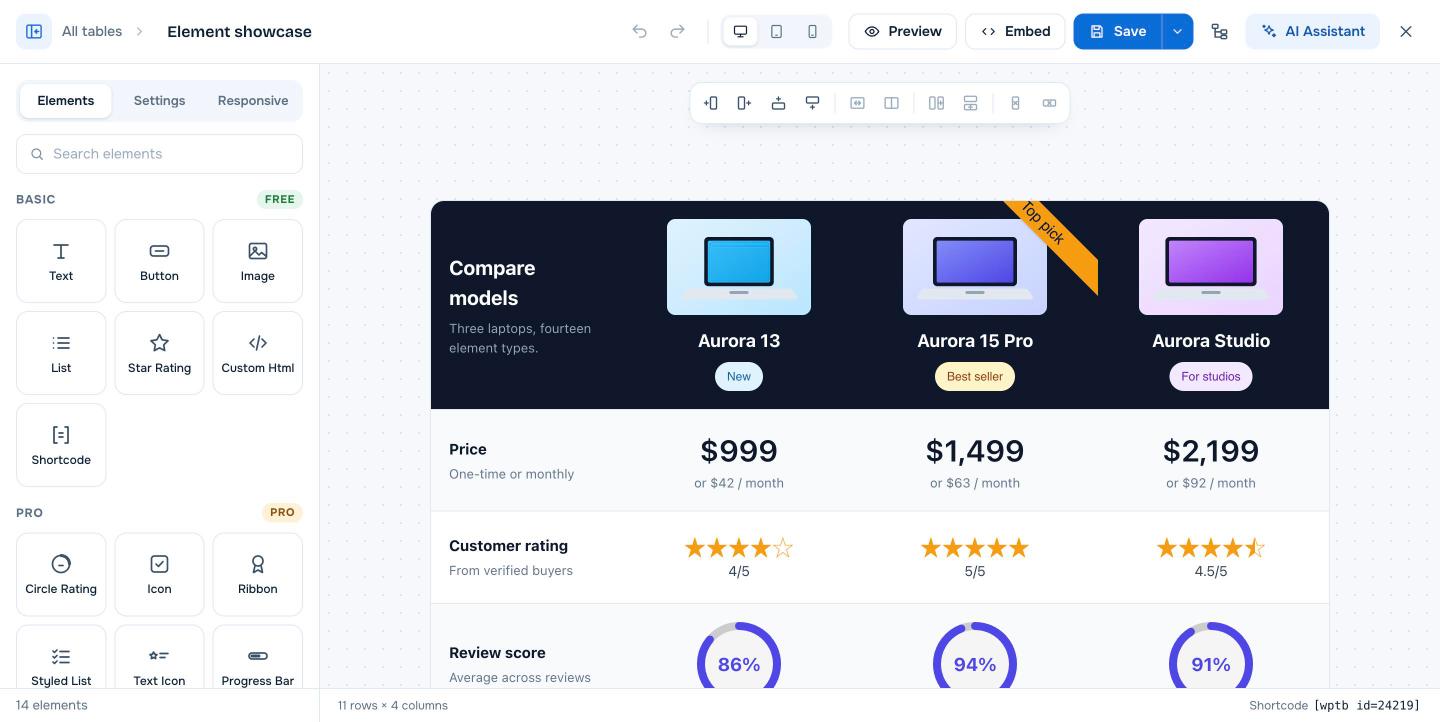
Impostazioni di Shortcode #
| Impostazione | Cosa fa |
|---|---|
| Shortcode Content | Lo shortcode da eseguire, per esempio [contact-form-7 id=”123″] |
| Padding / Margin | Spazio all’interno e intorno all’elemento (Pro) |
Note #
- Il builder mostra lo shortcode come testo. Usa Preview per vedere il risultato.
- Le tabelle annidate di WP Table Builder funzionano dalla versione 2.3.1. Evita di inserire una tabella dentro sé stessa.
- Per HTML puro o codici di incorporamento, usa l’ HTML personalizzato.
Domande frequenti #
Posso usare shortcode all’interno di una tabella di WP Table Builder?
Sì. Aggiungi un elemento Shortcode alla cella e incolla lo shortcode.
Perché il builder mostra lo shortcode invece del risultato?
Il builder non esegue gli altri plugin. Il risultato compare sulla pagina pubblicata e in Preview.
Posso inserire una tabella dentro un’altra tabella?
Sì. Aggiungi un elemento Shortcode con lo shortcode di un’altra tabella, come [wptb id=123].


