
Respuesta rápida
El elemento Shortcode ejecuta un shortcode de WordPress dentro de una celda, así que puedes mostrar el contenido de otros plugins (formularios, precios, niveles de stock, galerías) o incluso otra tabla de WP Table Builder. Arrastra Shortcode a una celda y pega el shortcode en Shortcode Content. El constructor muestra el texto del shortcode; el resultado aparece en tu sitio y en Preview. El elemento es gratuito.
Los shortcodes conectan tus tablas con el resto de tu sitio de WordPress.
Requisitos #
| Concepto | Detalles |
|---|---|
| Plan | Gratis y Pro |
| Dónde | Elementos (pestaña) del constructor, Basic (grupo) |
| Tiempo necesario | Aproximadamente 1 minuto |
Cómo añadir el elemento Shortcode #
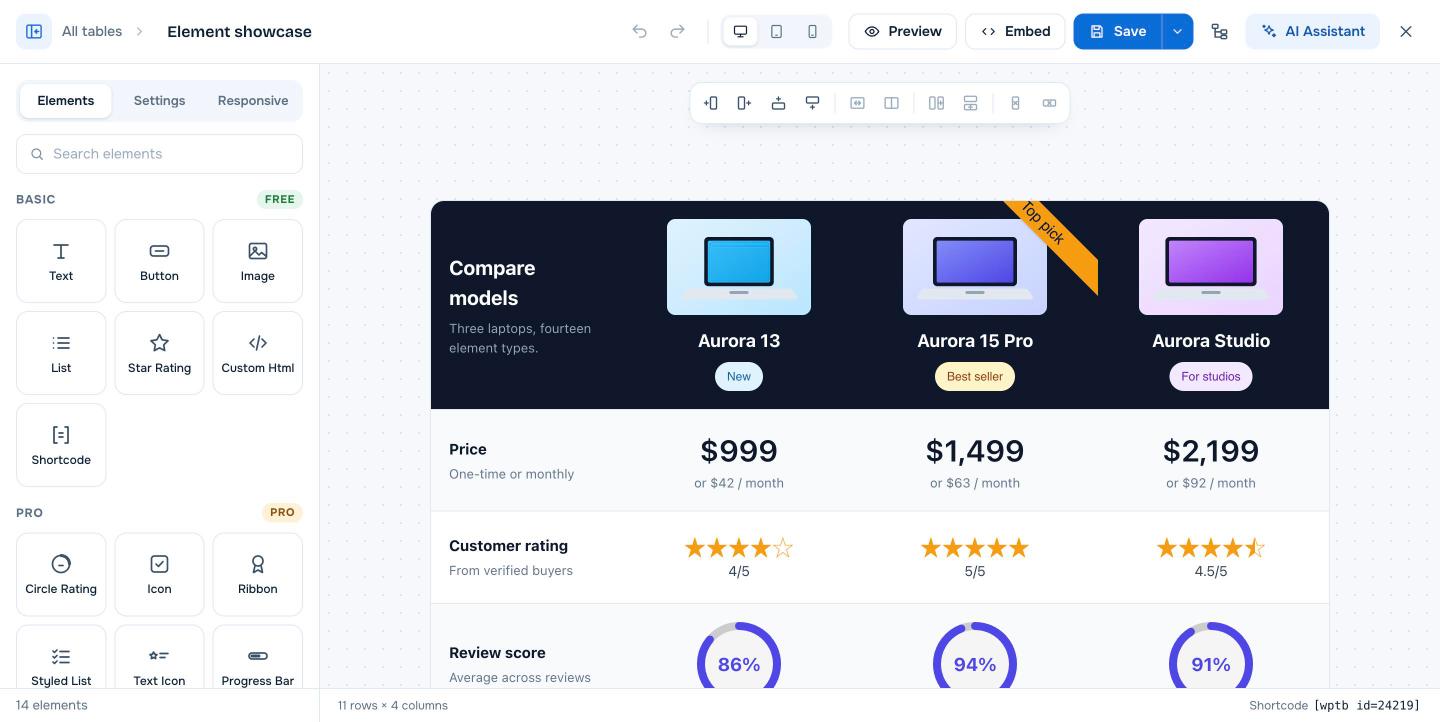
- Abre la tabla en el constructor y haz clic en Elementos .
- Arrastra Shortcode a una celda, o escribe
shortcodeen Search elements antes. - Haz clic en el elemento para abrir sus ajustes en el panel izquierdo.
- Haz clic en Save cuando termines.
Ajustes de Shortcode #
| Ajuste | Qué hace |
|---|---|
| Shortcode Content | El shortcode que se ejecuta, por ejemplo [contact-form-7 id=”123″] |
| Padding / Margin | Espacio dentro y alrededor del elemento (Pro) |
Notas #
- El constructor muestra el shortcode como texto. Usa Preview para ver el resultado.
- Las tablas anidadas de WP Table Builder funcionan desde la versión 2.3.1. No pongas una tabla dentro de sí misma.
- Para HTML sin procesar o códigos de inserción, usa el HTML personalizado.
Preguntas frecuentes #
¿Puedo usar shortcodes dentro de una tabla de WP Table Builder?
Sí. Añade un elemento Shortcode a la celda y pega el shortcode.
¿Por qué el constructor muestra el shortcode en lugar de su resultado?
El constructor no ejecuta otros plugins. El resultado aparece en la página publicada y en Preview.
¿Puedo poner una tabla dentro de otra tabla?
Sí. Añade un elemento Shortcode con el shortcode de otra tabla, como [wptb id=123].


