
Kurze Antwort
Das Element Shortcode führt einen WordPress-Shortcode in einer Tabellenzelle aus, sodass Sie Ausgaben anderer Plugins (Formulare, Preise, Lagerbestände, Galerien) oder sogar eine andere Tabelle von WP Table Builder anzeigen können. Ziehen Sie Shortcode in eine Zelle und fügen Sie den Shortcode ein in Shortcode Content. Der Builder zeigt den Shortcode-Text, das Ergebnis erscheint auf Ihrer Website und in Preview. Das Element ist kostenlos.
Shortcodes verbinden Ihre Tabellen mit dem Rest Ihrer WordPress-Website.
Voraussetzungen #
| Punkt | Details |
|---|---|
| Tarif | Free und Pro |
| Wo | Elemente (Tab) im Builder, Basic (Gruppe) |
| Benötigte Zeit | Etwa 1 Minute |
So fügen Sie das Element Shortcode hinzu #
- Öffnen Sie die Tabelle im Builder und klicken Sie auf Elemente .
- Ziehen Sie Shortcode in eine Zelle, oder geben Sie
shortcodeunter Search elements zuerst ein. - Klicken Sie auf das Element, um seine Einstellungen im linken Bereich zu öffnen.
- Klicken Sie auf Save , wenn Sie fertig sind.
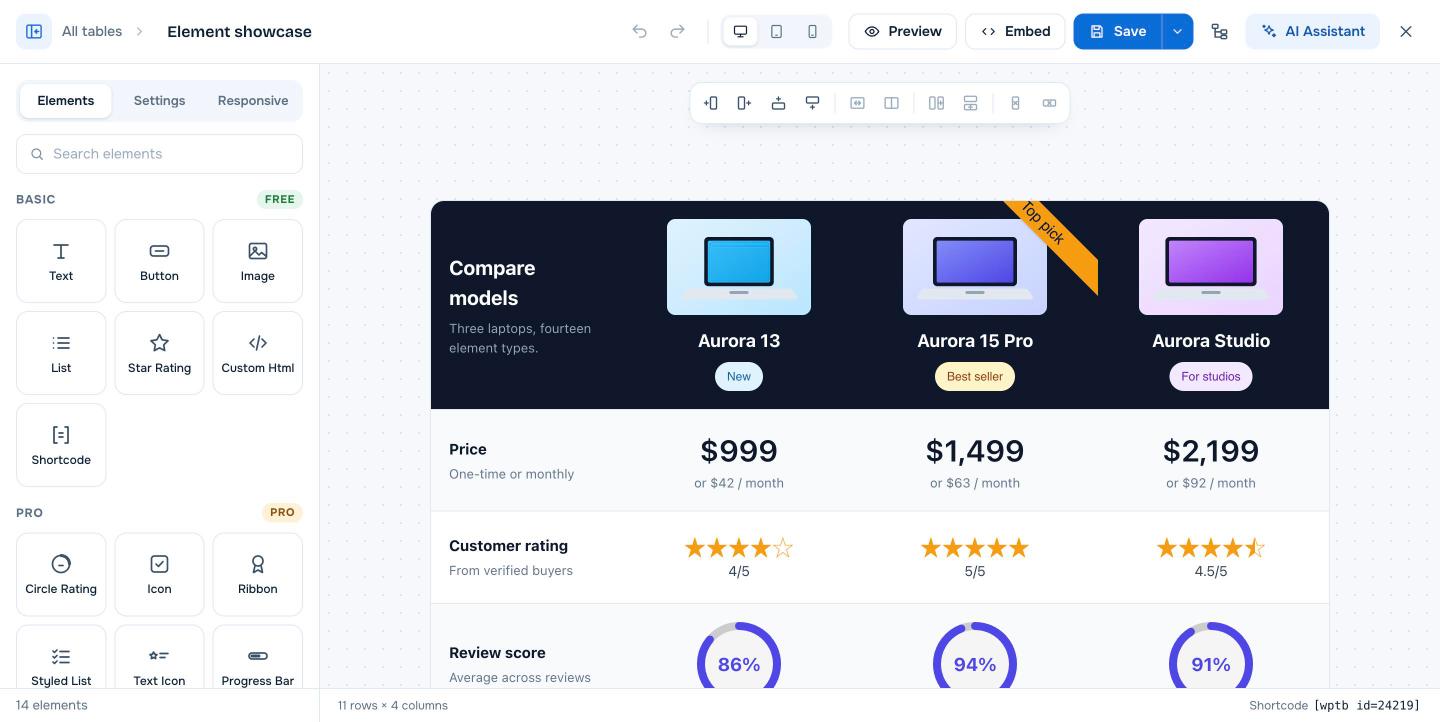
Einstellungen von Shortcode #
| Einstellung | Was es tut |
|---|---|
| Shortcode Content | Der auszuführende Shortcode, zum Beispiel [contact-form-7 id=”123″] |
| Padding / Margin | Abstand innerhalb und um das Element (Pro) |
Hinweise #
- Der Builder zeigt den Shortcode als Text. Nutzen Sie Preview , um das Ergebnis zu sehen.
- Verschachtelte Tabellen von WP Table Builder funktionieren seit Version 2.3.1. Fügen Sie eine Tabelle nicht in sich selbst ein.
- Für reines HTML oder Einbettungscodes verwenden Sie das Eigenes HTML.
Häufig gestellte Fragen #
Kann ich Shortcodes in einer Tabelle von WP Table Builder verwenden?
Ja. Fügen Sie der Zelle ein Element Shortcode hinzu und fügen Sie den Shortcode ein.
Warum zeigt der Builder den Shortcode statt seiner Ausgabe?
Der Builder führt keine anderen Plugins aus. Die Ausgabe erscheint auf der Live-Seite und in Preview.
Kann ich eine Tabelle in eine Tabelle einfügen?
Ja. Fügen Sie ein Element Shortcode mit dem Shortcode einer anderen Tabelle hinzu, etwa [wptb id=123].


