
Risposta rapida
Apri la tabella nel builder, vai su Settings e apri la sezione Sticky . Attiva Make Row Sticky e scegli il numero di riga in Sticky Row per mantenere visibile una riga di intestazione mentre i visitatori scorrono verso il basso. Attiva Make Column Sticky e scegli Sticky Column , per mantenere visibile una colonna mentre i visitatori scorrono lateralmente. Imposta un offset se il tuo sito ha un header fisso, poi fai clic su Save. Righe e colonne fisse sono una funzionalità di WP Table Builder Pro.
Una riga fissa resta in cima allo schermo mentre il visitatore scorre una tabella lunga. Una colonna fissa resta a sinistra mentre il visitatore scorre lateralmente una tabella larga. Entrambe mantengono visibili le etichette, così i lettori sanno sempre quale prodotto o funzionalità stanno guardando.
Requisiti #
| Voce | Dettagli |
|---|---|
| Piano | WP Table Builder Pro |
| Versione del plugin | WP Table Builder e WP Table Builder Pro 2.2.0 o successivo (scelta della riga e offset) |
| Per le colonne fisse | La tabella deve essere più larga del suo contenitore, con lo scorrimento orizzontale attivo |
| Tempo necessario | Circa 1 minuto |
Impostazioni Sticky #
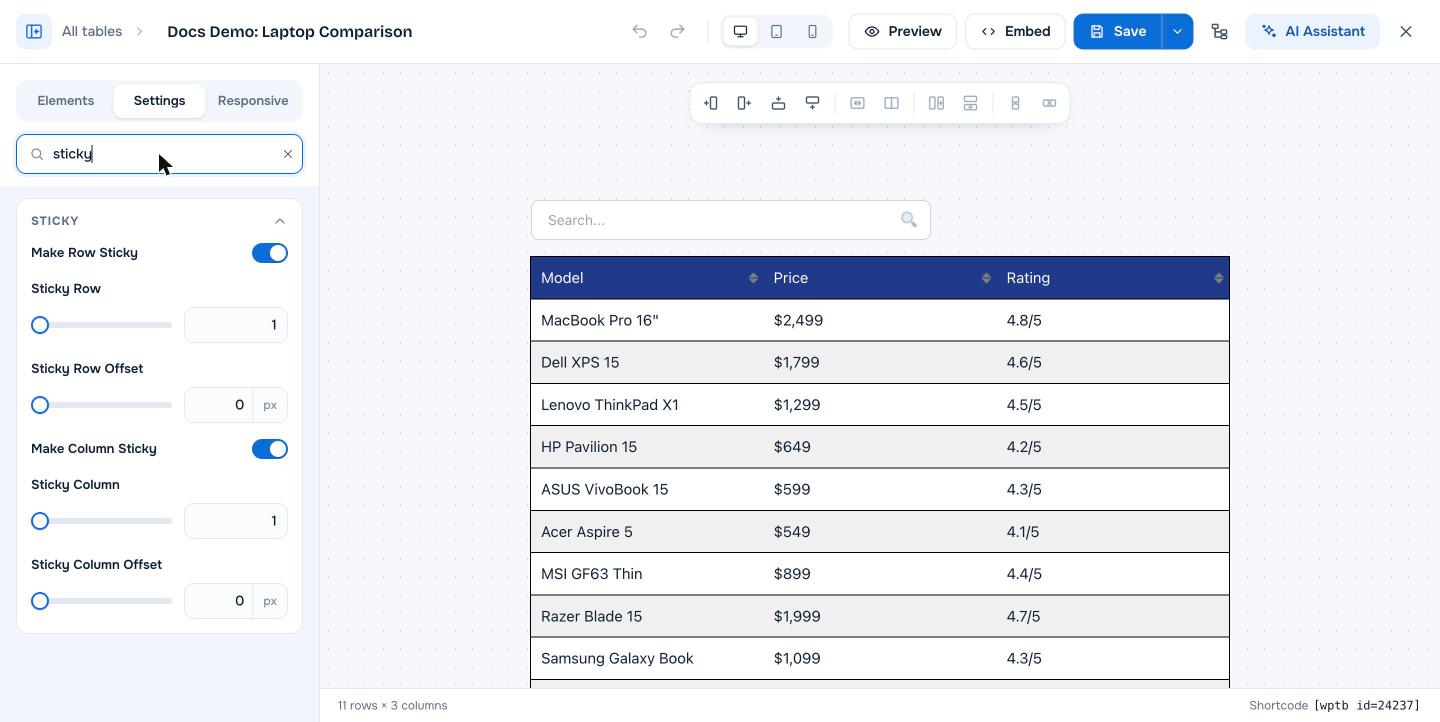
| Impostazione | Cosa fa |
|---|---|
| Make Row Sticky | Mantiene una riga fissa in alto mentre i visitatori scorrono verso il basso |
| Sticky Row | Il numero della riga da mantenere fissa. Usa 1 per la riga di intestazione. |
| Sticky Row Offset | Distanza in px dalla parte superiore dello schermo. Usa l’altezza dell’header fisso del tuo tema così la riga si posiziona sotto di esso. |
| Make Column Sticky | Mantiene una colonna fissa mentre i visitatori scorrono lateralmente |
| Sticky Column | Il numero della colonna da mantenere fissa. Usa 1 per la prima colonna. |
| Sticky Column Offset | Distanza in px dal bordo sinistro della tabella |
Passo 1: Apri la sezione Sticky #
- Vai su WP Table Builder > All Tables e fai clic su Edit sotto la tua tabella.
- Fai clic su Settings (scheda) nel pannello a sinistra.
- Digita
fissain Search settings, oppure scorri fino alla sezione Sticky .
Passo 2: Rendi fissa una riga #
- Attiva Make Row Sticky.
- Inserisci il numero di riga in Sticky Row. Per una normale riga di intestazione, lascia 1.
- Se il tuo sito ha un menu header fisso, inserisci la sua altezza in Sticky Row Offset, ad esempio
80.
Passo 3: Rendi fissa una colonna #
- Attiva Make Column Sticky.
- Inserisci il numero di colonna in Sticky Column. Per i nomi dei prodotti nella prima colonna, lascia 1.
- Lascia Sticky Column Offset su
0a meno che non ti serva uno spazio dal bordo sinistro. - Fai clic su Save.
Prova il comportamento fisso #
Il builder non scorre come una pagina reale. Fai clic su Preview o apri la pagina pubblicata, poi scorri verso il basso e lateralmente per controllare la riga e la colonna fisse. Controlla anche da telefono, perché è lì che le tabelle lunghe e larghe vengono scorse di più.
Domande frequenti #
Posso rendere fissa la riga di intestazione in WP Table Builder?
Sì. Con WP Table Builder Pro, attiva Make Row Sticky nella scheda Settings della tabella e imposta Sticky Row su 1. La riga di intestazione resta in cima allo schermo mentre i visitatori scorrono.
Posso rendere fissa una riga diversa dalla prima?
Sì. Inserisci qualsiasi numero di riga in Sticky Row.
La mia riga fissa si nasconde dietro l’header del tema. Come risolvo?
Imposta Sticky Row Offset sull’altezza in pixel dell’header fisso del tuo tema, ad esempio 80. La riga fissa si fermerà appena sotto l’header.
Perché la mia colonna fissa non funziona?
Una colonna fissa serve solo quando i visitatori possono scorrere la tabella lateralmente. Attiva Enable horizontal scrolling nella sezione Scroll e assicurati che la tabella sia più larga dell’area della pagina.
La funzione di blocco è disponibile nella versione gratuita?
No. Righe e colonne fisse fanno parte di WP Table Builder Pro.


