
Respuesta rápida
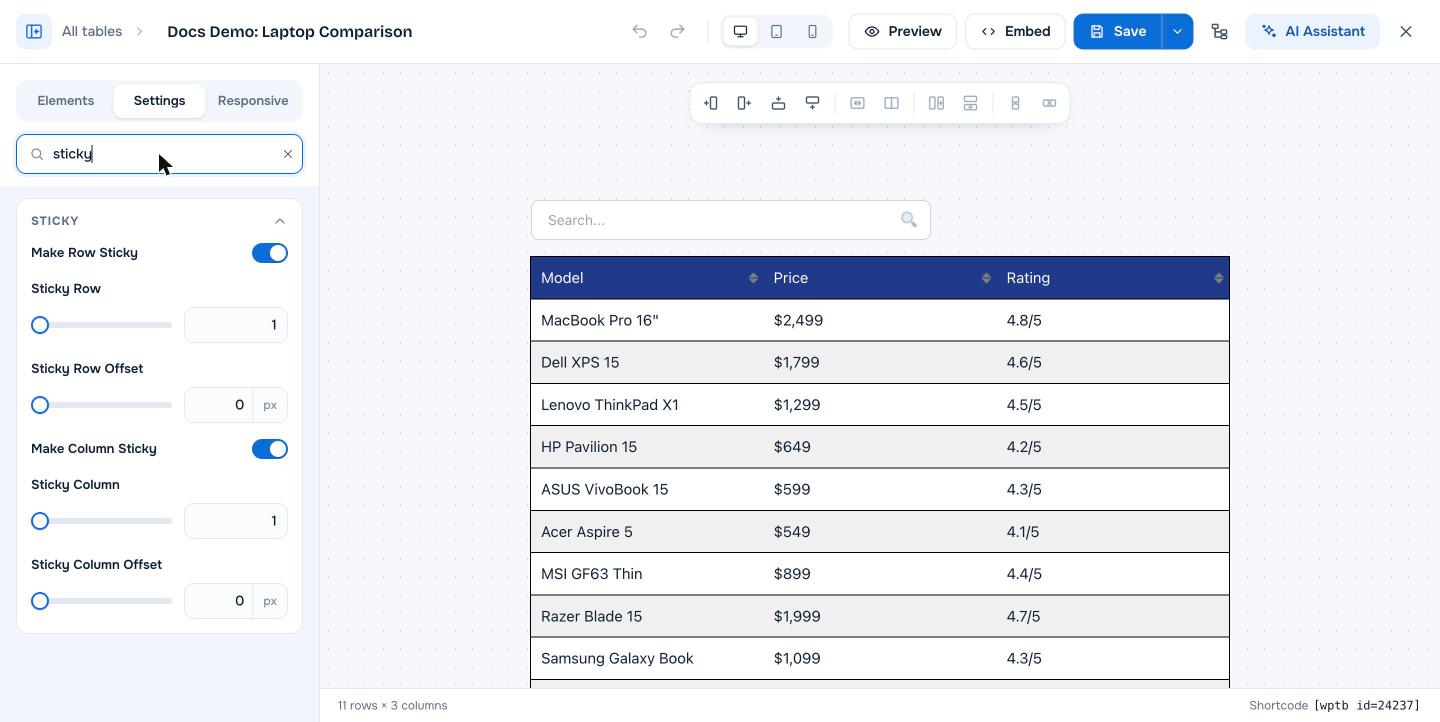
Abre la tabla en el constructor, ve a Settings y abre la sección Sticky . Activa Make Row Sticky y elige el número de fila en Sticky Row para mantener visible una fila de encabezado mientras los visitantes se desplazan hacia abajo. Activa Make Column Sticky y elige Sticky Column , para mantener visible una columna mientras los visitantes se desplazan hacia los lados. Define un desplazamiento si tu sitio tiene una cabecera fija y haz clic en Save. Las filas y columnas fijas son una función de WP Table Builder Pro.
Una fila fija se queda arriba de la pantalla mientras el visitante se desplaza por una tabla larga. Una columna fija se queda a la izquierda mientras el visitante se desplaza hacia los lados por una tabla ancha. Ambas mantienen las etiquetas a la vista, para que los lectores sepan siempre qué producto o función están mirando.
Requisitos #
| Concepto | Detalles |
|---|---|
| Plan | WP Table Builder Pro |
| Versión del plugin | WP Table Builder y WP Table Builder Pro 2.2.0 o posterior (elección de fila y desplazamiento) |
| Para columnas fijas | La tabla debe ser más ancha que su contenedor y tener el desplazamiento horizontal activado |
| Tiempo necesario | Aproximadamente 1 minuto |
Ajustes de Sticky #
| Ajuste | Qué hace |
|---|---|
| Make Row Sticky | Mantiene una fila fija arriba mientras los visitantes se desplazan hacia abajo |
| Sticky Row | El número de la fila que se queda fija. Usa 1 para la fila de encabezado. |
| Sticky Row Offset | Distancia en px desde la parte superior de la pantalla. Usa la altura de la cabecera fija de tu tema para que la fila quede debajo. |
| Make Column Sticky | Mantiene una columna fija mientras los visitantes se desplazan hacia los lados |
| Sticky Column | El número de la columna que se queda fija. Usa 1 para la primera columna. |
| Sticky Column Offset | Distancia en px desde el borde izquierdo de la tabla |
Paso 1: Abre la sección Sticky #
- Ve a WP Table Builder > All Tables y haz clic en Edit debajo de tu tabla.
- Haz clic en Settings (pestaña) en el panel izquierdo.
- Escribe
fijaen Search settings, o desplázate hasta la sección Sticky .
Paso 2: Fija una fila #
- Activa Make Row Sticky.
- Escribe el número de fila en Sticky Row. Para una fila de encabezado normal, deja 1.
- Si tu sitio tiene un menú de cabecera fijo, escribe su altura en Sticky Row Offset, por ejemplo
80.
Paso 3: Fija una columna #
- Activa Make Column Sticky.
- Escribe el número de columna en Sticky Column. Para los nombres de productos en la primera columna, deja 1.
- Deja Sticky Column Offset en
0salvo que necesites un espacio desde el borde izquierdo. - Haz clic en Save.
Prueba el comportamiento fijo #
El constructor no se desplaza como una página real. Haz clic en Preview o abre la página publicada y desplázate hacia abajo y hacia los lados para comprobar la fila y la columna fijas. Compruébalo también en un móvil, porque ahí es donde más se desplazan las tablas largas y anchas.
Preguntas frecuentes #
¿Puedo fijar la fila de encabezado en WP Table Builder?
Sí. Con WP Table Builder Pro, activa Make Row Sticky en la pestaña Settings de la tabla y pon Sticky Row en 1. La fila de encabezado se queda arriba de la pantalla mientras los visitantes se desplazan.
¿Puedo fijar una fila que no sea la primera?
Sí. Escribe cualquier número de fila en Sticky Row.
Mi fila fija queda oculta detrás de la cabecera de mi tema. ¿Cómo lo soluciono?
Pon en Sticky Row Offset la altura en píxeles de la cabecera fija de tu tema, por ejemplo 80. La fila fija se detendrá justo debajo de la cabecera.
¿Por qué no funciona mi columna fija?
Una columna fija solo importa cuando los visitantes pueden desplazar la tabla hacia los lados. Activa Enable horizontal scrolling en la sección Scroll y asegúrate de que la tabla sea más ancha que el área de la página.
¿La función de fijar está disponible en la versión gratuita?
No. Las filas y columnas fijas forman parte de WP Table Builder Pro.


