
Kurze Antwort
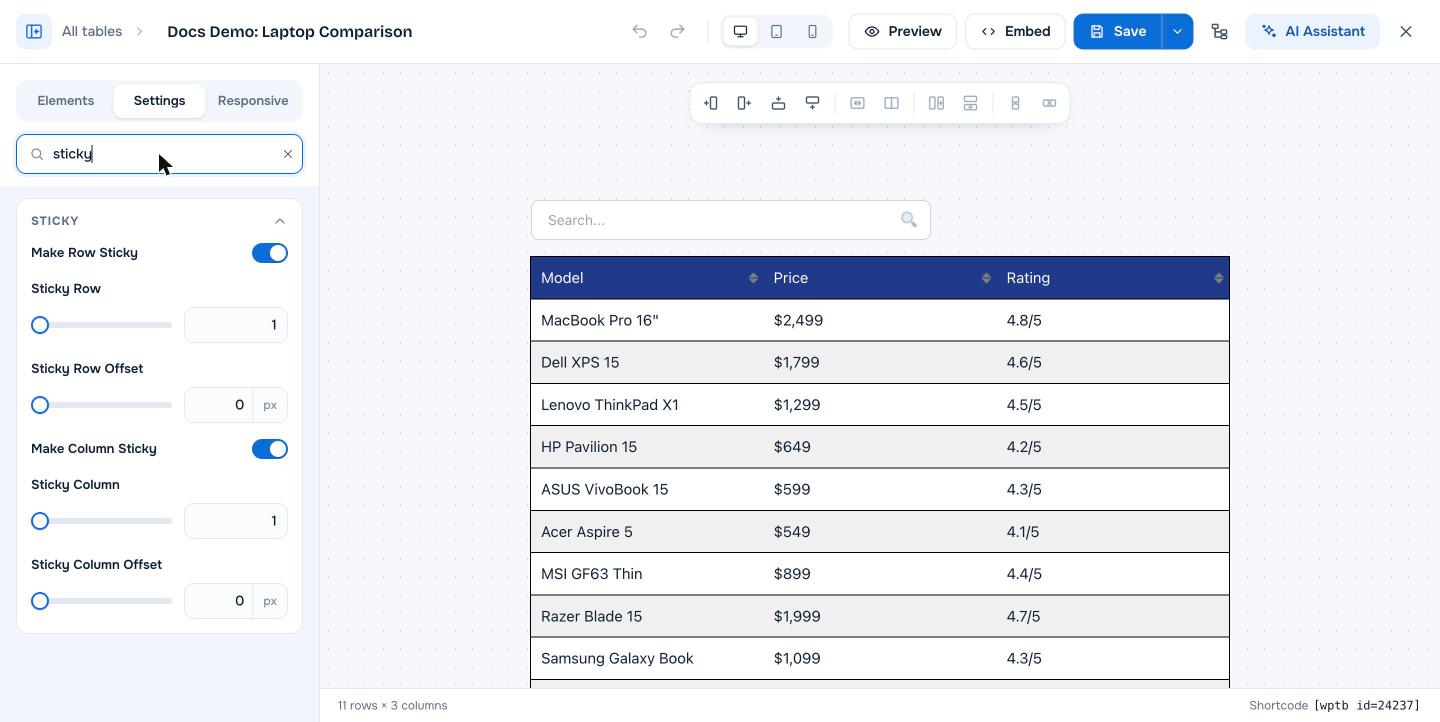
Öffnen Sie die Tabelle im Builder, gehen Sie zu Settings und öffnen Sie den Abschnitt Sticky . Aktivieren Sie Make Row Sticky und wählen Sie die Zeilennummer unter Sticky Row , damit eine Kopfzeile beim Scrollen nach unten sichtbar bleibt. Aktivieren Sie Make Column Sticky und wählen Sie Sticky Column , damit eine Spalte beim seitlichen Scrollen sichtbar bleibt. Legen Sie einen Versatz fest, wenn Ihre Website einen fixierten Header hat, und klicken Sie dann auf Save. Fixierte Zeilen und Spalten sind eine Funktion von WP Table Builder Pro.
Eine fixierte Zeile bleibt oben auf dem Bildschirm, während ein Besucher durch eine lange Tabelle nach unten scrollt. Eine fixierte Spalte bleibt links, während ein Besucher seitlich durch eine breite Tabelle scrollt. Beide halten die Beschriftungen sichtbar, sodass Leser immer wissen, welches Produkt oder welche Funktion sie gerade ansehen.
Voraussetzungen #
| Punkt | Details |
|---|---|
| Tarif | WP Table Builder Pro |
| Plugin-Version | WP Table Builder und WP Table Builder Pro 2.2.0 oder neuer (Zeilenauswahl und Versatz) |
| Für fixierte Spalten | Die Tabelle muss breiter als ihr Container sein, und horizontales Scrollen muss aktiviert sein |
| Benötigte Zeit | Etwa 1 Minute |
Einstellungen für Sticky #
| Einstellung | Was es tut |
|---|---|
| Make Row Sticky | Hält eine Zeile oben fixiert, während Besucher nach unten scrollen |
| Sticky Row | Die Nummer der Zeile, die fixiert bleibt. Verwenden Sie 1 für die Kopfzeile. |
| Sticky Row Offset | Abstand in px vom oberen Bildschirmrand. Verwenden Sie die Höhe des fixierten Headers Ihres Themes, damit die Zeile darunter sitzt. |
| Make Column Sticky | Hält eine Spalte fixiert, während Besucher seitlich scrollen |
| Sticky Column | Die Nummer der Spalte, die fixiert bleibt. Verwenden Sie 1 für die erste Spalte. |
| Sticky Column Offset | Abstand in px vom linken Rand der Tabelle |
Schritt 1: Den Abschnitt Sticky öffnen #
- Gehen Sie zu WP Table Builder > All Tables und klicken Sie auf Edit unter Ihrer Tabelle.
- Klicken Sie auf Settings (Tab) im linken Bereich.
- Geben Sie
fixiertunter Search settings, oder scrollen Sie nach unten zum Abschnitt Sticky .
Schritt 2: Eine Zeile fixieren #
- Aktivieren Sie Make Row Sticky.
- Geben Sie die Zeilennummer ein in Sticky Row. Für eine normale Kopfzeile lassen Sie den Wert auf 1.
- Wenn Ihre Website ein fixiertes Header-Menü hat, geben Sie dessen Höhe ein in Sticky Row Offset, zum Beispiel
80.
Schritt 3: Eine Spalte fixieren #
- Aktivieren Sie Make Column Sticky.
- Geben Sie die Spaltennummer ein in Sticky Column. Für Produktnamen in der ersten Spalte lassen Sie den Wert auf 1.
- Lassen Sie Sticky Column Offset unter
0, sofern Sie keinen Abstand zum linken Rand benötigen. - Klicken Sie auf Save.
Das Fixierverhalten testen #
Der Builder scrollt nicht wie eine echte Seite. Klicken Sie auf Preview oder öffnen Sie die veröffentlichte Seite und scrollen Sie dann nach unten und zur Seite, um die fixierte Zeile und Spalte zu prüfen. Prüfen Sie auch auf einem Smartphone, denn dort werden lange und breite Tabellen am meisten gescrollt.
Häufig gestellte Fragen #
Kann ich die Kopfzeile in WP Table Builder fixieren?
Ja. Aktivieren Sie mit WP Table Builder Pro im Tab Settings der Tabelle Make Row Sticky und setzen Sie Sticky Row auf 1. Die Kopfzeile bleibt oben auf dem Bildschirm, während Besucher scrollen.
Kann ich eine andere Zeile als die erste fixieren?
Ja. Geben Sie unter Sticky Row eine beliebige Zeilennummer ein.
Meine fixierte Zeile verschwindet hinter dem Header meines Themes. Wie behebe ich das?
Setzen Sie Sticky Row Offset auf die Höhe des fixierten Headers Ihres Themes in Pixeln, zum Beispiel 80. Die fixierte Zeile stoppt dann direkt unter dem Header.
Warum funktioniert meine fixierte Spalte nicht?
Eine fixierte Spalte ist nur relevant, wenn Besucher die Tabelle seitlich scrollen können. Aktivieren Sie Enable horizontal scrolling im Abschnitt Scroll und stellen Sie sicher, dass die Tabelle breiter als der Seitenbereich ist.
Ist die Fixierung in der kostenlosen Version verfügbar?
Nein. Fixierte Zeilen und Spalten gehören zu WP Table Builder Pro.


