
Kurze Antwort
Öffnen Sie die Tabelle im Builder, gehen Sie zu Settings , öffnen Sie den Abschnitt Paginierung und aktivieren Sie Enable pagination. Legen Sie Rows Per Pagefest, aktivieren Sie optional Dynamic Rows Per Page , damit Besucher die Anzahl der Zeilen wählen können, und klicken Sie dann auf Save. Die Tabellen-Paginierung ist eine Funktion von WP Table Builder Pro.
Die Tabellen-Paginierung teilt eine lange Tabelle von WP Table Builder in Seiten auf, mit Seitensteuerung unter der Tabelle. So bleiben lange Tabellen (Preislisten, Verzeichnisse, Zeitpläne) auf der Seite kurz und übersichtlich.
Voraussetzungen #
| Punkt | Details |
|---|---|
| Tarif | WP Table Builder Pro |
| Plugin-Version | WP Table Builder und WP Table Builder Pro 2.3.0 oder neuer |
| Tabellengröße | Nützlich für Tabellen mit mehr Zeilen, als Sie auf einmal zeigen möchten |
| Benötigte Zeit | Etwa 1 Minute |
Einstellungen für die Paginierung #
| Einstellung | Was es tut |
|---|---|
| Enable pagination | Aktiviert die Paginierung für diese Tabelle |
| Rows Per Page | Wie viele Zeilen jede Seite zeigt |
| Dynamic Rows Per Page | Fügt unter der Tabelle ein Feld Show [number] rows hinzu, mit dem Besucher die Zahl der Zeilen pro Seite ändern können |
Schritt 1: Die Einstellungen Pagination öffnen #
- Gehen Sie zu WP Table Builder > All Tables und klicken Sie auf Edit unter Ihrer Tabelle.
- Klicken Sie auf Settings (Tab) im linken Bereich.
- Geben Sie
Paginierungunter Search settings, oder scrollen Sie nach unten zum Abschnitt Paginierung .
Schritt 2: Die Paginierung aktivieren #
- Aktivieren Sie Enable pagination.
- Geben Sie eine Zahl ein in Rows Per Page, oder ziehen Sie den Schieberegler.
- Aktivieren Sie Dynamic Rows Per Page , wenn Besucher die Anzahl der Zeilen wählen sollen.
- Klicken Sie auf Save.
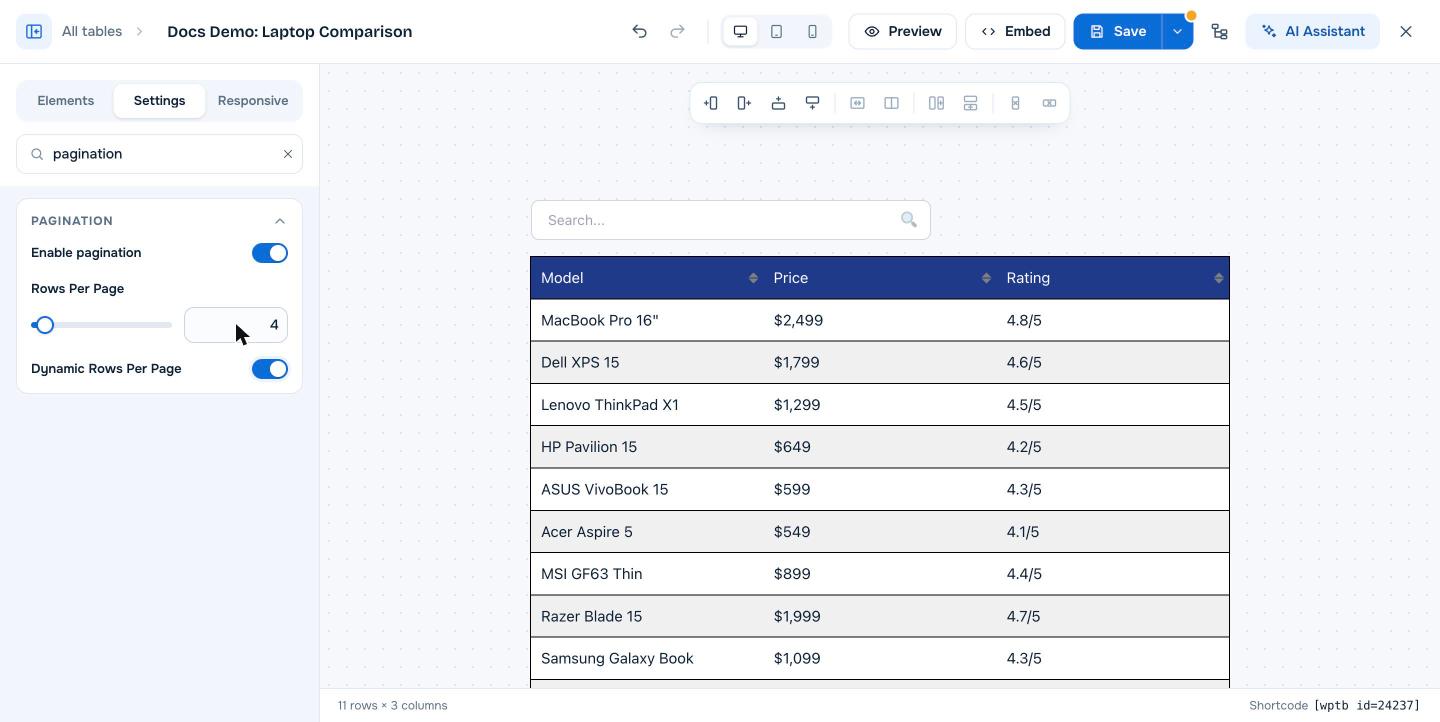
Der Builder zeigt immer alle Zeilen, damit Sie weiter bearbeiten können. Die Paginierung erscheint auf der Live-Seite und in Preview.
So sieht die Paginierung auf Ihrer Website aus #
Besucher sehen unter der Tabelle Buttons für erste, vorherige, nächste und letzte Seite mit der Beschriftung Page 1 of 3 . Ist Dynamic Rows Per Page aktiviert, erscheint links ein Feld Show [number] rows .
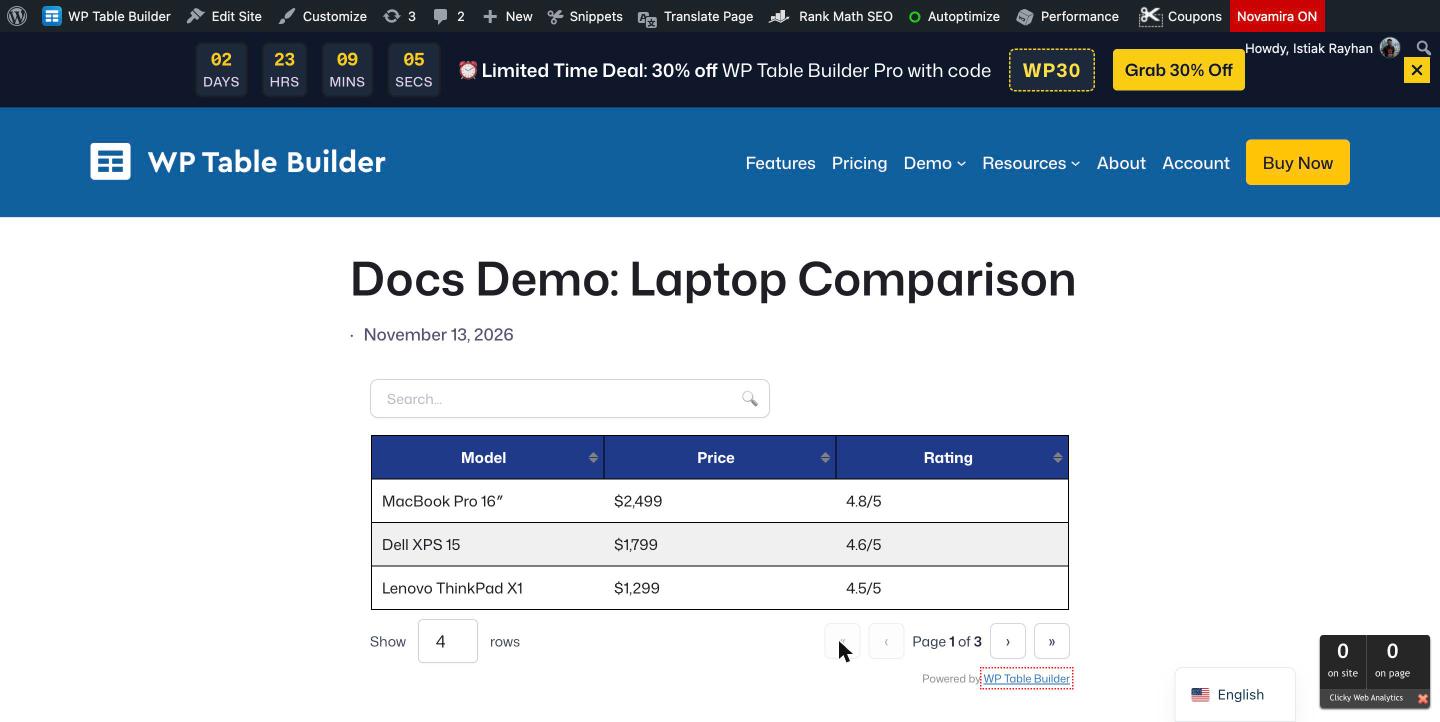
Hinweis: In WP Table Builder 2.3.1 zählt Rows Per Page jede Zeile, einschließlich der Kopfzeile auf der ersten Seite. Wenn Sie auf Seite 1 zehn Produktzeilen plus Kopfzeile möchten, setzen Sie Rows Per Page auf 11.
Paginierung mit Suche und Sortierung verwenden #
Die Paginierung funktioniert zusammen mit der Tabellensuche und Sortierung. Wenn ein Besucher sucht, zeigt die Seitensteuerung nur noch die passenden Zeilen.
Häufig gestellte Fragen #
Unterstützt WP Table Builder Tabellen-Paginierung?
Ja. WP Table Builder Pro fügt jeder Tabelle eine Paginierung hinzu. Aktivieren Sie Enable pagination im Tab Settings der Tabelle und legen Sie die Zeilen pro Seite fest.
Können Besucher wählen, wie viele Zeilen sie sehen?
Ja. Aktivieren Sie Dynamic Rows Per Page. Unter der Tabelle erscheint ein Feld Show [number] rows, in das Besucher die gewünschte Zeilenzahl pro Seite eingeben können.
Warum zeigt der Builder trotzdem alle Zeilen?
Der Builder zeigt immer die ganze Tabelle, damit Sie jede Zeile bearbeiten können. Nutzen Sie Preview oder die veröffentlichte Seite, um die Paginierung zu sehen.
Ist die Paginierung in der kostenlosen Version von WP Table Builder verfügbar?
Nein. Die Paginierung ist eine Funktion von WP Table Builder Pro.
Schadet Paginierung der SEO?
Nein. Die Paginierung wird im Browser des Besuchers angewendet. Alle Zeilen bleiben im HTML der Seite, sodass Suchmaschinen und KI-Crawler die ganze Tabelle lesen können.


