
Risposta rapida
Apri la tabella nel builder, vai su Settings , apri la sezione Paginazione e attiva Enable pagination. Imposta Rows Per Page, attiva facoltativamente Dynamic Rows Per Page per permettere ai visitatori di scegliere quante righe vedere, poi fai clic su Save. La paginazione delle tabelle è una funzionalità di WP Table Builder Pro.
La paginazione divide una tabella lunga di WP Table Builder in pagine, con i controlli di navigazione sotto la tabella. Mantiene brevi sulla pagina le tabelle lunghe (listini prezzi, elenchi, orari) e le rende più facili da consultare.
Requisiti #
| Voce | Dettagli |
|---|---|
| Piano | WP Table Builder Pro |
| Versione del plugin | WP Table Builder e WP Table Builder Pro 2.3.0 o successivo |
| Dimensione della tabella | Utile per tabelle con più righe di quante vuoi mostrarne insieme |
| Tempo necessario | Circa 1 minuto |
Impostazioni della paginazione #
| Impostazione | Cosa fa |
|---|---|
| Enable pagination | Attiva la paginazione per questa tabella |
| Rows Per Page | Quante righe mostra ogni pagina |
| Dynamic Rows Per Page | Aggiunge una casella Show [number] rows sotto la tabella per permettere ai visitatori di cambiare il numero di righe per pagina |
Passo 1: Apri le impostazioni Pagination #
- Vai su WP Table Builder > All Tables e fai clic su Edit sotto la tua tabella.
- Fai clic su Settings (scheda) nel pannello a sinistra.
- Digita
paginazionein Search settings, oppure scorri fino alla sezione Paginazione .
Passo 2: Attiva la paginazione #
- Attiva Enable pagination.
- Inserisci un numero in Rows Per Page, oppure trascina il cursore.
- Attiva Dynamic Rows Per Page se vuoi che i visitatori scelgano il numero di righe.
- Fai clic su Save.
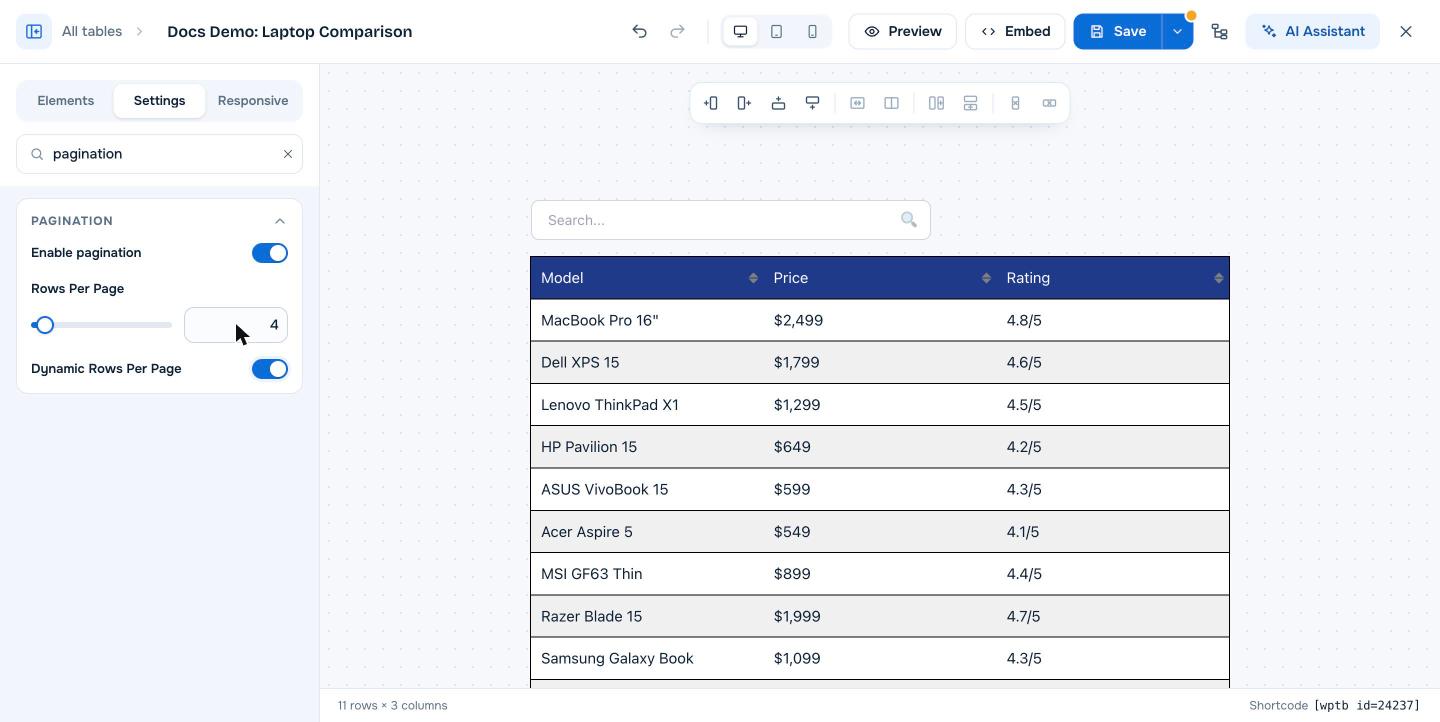
Il builder mostra sempre tutte le righe così puoi continuare a modificare. La paginazione compare sulla pagina pubblicata e in Preview.
Come appare la paginazione sul sito #
I visitatori vedono i pulsanti prima, precedente, successiva e ultima pagina con l’etichetta Page 1 of 3 sotto la tabella. Con Dynamic Rows Per Page attivo, a sinistra compare una casella Show [number] rows .
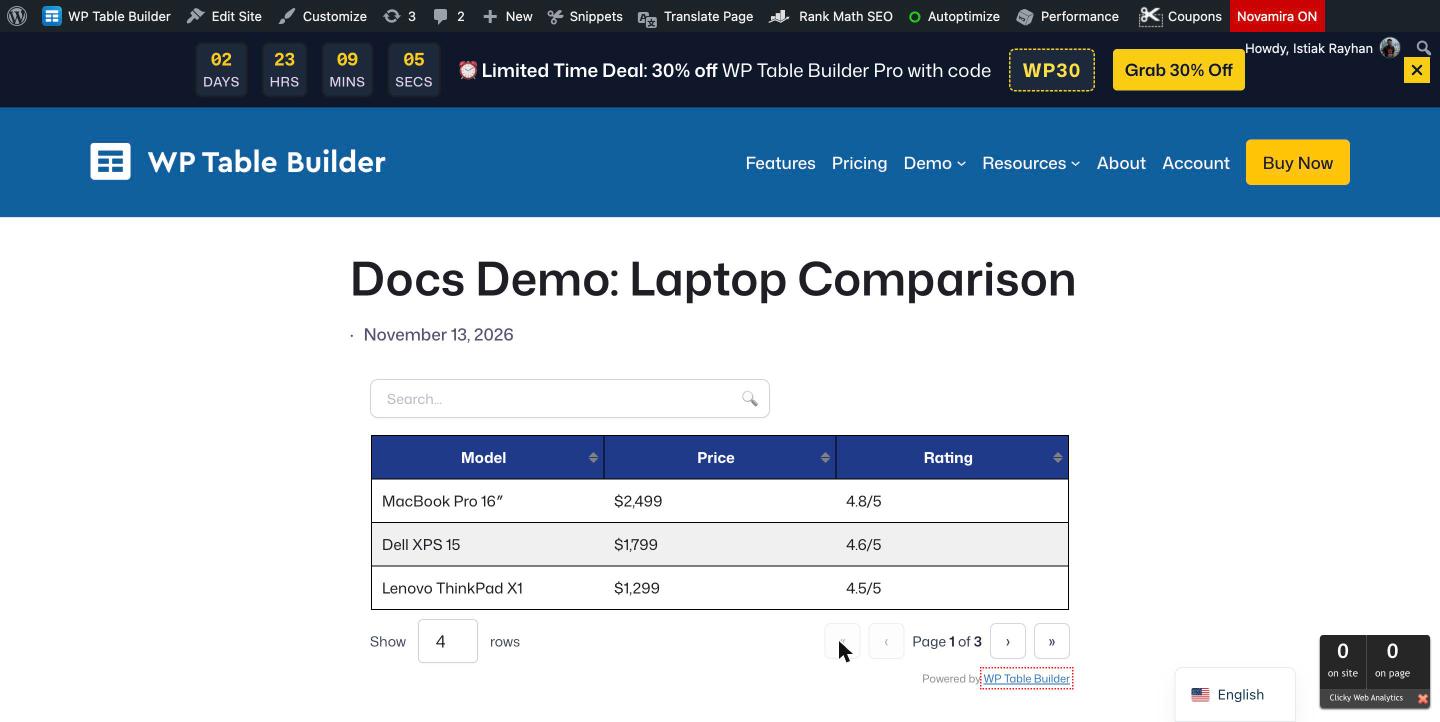
Nota: In WP Table Builder 2.3.1, Rows Per Page conta tutte le righe, compresa la riga di intestazione nella prima pagina. Se vuoi 10 righe di prodotti più l’intestazione a pagina 1, imposta Rows Per Page su 11.
Usare la paginazione con ricerca e ordinamento #
La paginazione funziona insieme alla ricerca nella tabella e l’ordinamento. Quando un visitatore cerca, i controlli di pagina si aggiornano per mostrare solo le righe corrispondenti.
Domande frequenti #
WP Table Builder supporta la paginazione delle tabelle?
Sì. WP Table Builder Pro aggiunge la paginazione a qualsiasi tabella. Attiva Enable pagination nella scheda Settings della tabella e imposta il numero di righe per pagina.
I visitatori possono scegliere quante righe vedere?
Sì. Attiva Dynamic Rows Per Page. Sotto la tabella compare una casella Show [number] rows in cui i visitatori possono digitare quante righe vogliono per pagina.
Perché il builder mostra ancora tutte le righe?
Il builder mostra sempre la tabella completa, così puoi modificare ogni riga. Usa Preview o guarda la pagina pubblicata per vedere la paginazione.
La paginazione è disponibile nella versione gratuita di WP Table Builder?
No. La paginazione è una funzionalità di WP Table Builder Pro.
La paginazione danneggia la SEO?
No. La paginazione viene applicata nel browser del visitatore. Tutte le righe restano nell’HTML della pagina, quindi i motori di ricerca e i crawler IA possono leggere la tabella completa.


