
Réponse rapide
L’élément Image affiche une image dans une cellule, comme une photo de produit ou un logo. Glissez Image dans une cellule, cliquez sur Choose Image pour choisir un fichier dans la médiathèque (ou en ajouter un par URL), puis réglez Image Alignment, Image Alt Text, la taille dans l’onglet Size et un lien facultatif dans l’onglet Link . L’élément Image est gratuit.
Les images rendent les tableaux comparatifs et de produits plus faciles à parcourir et plus crédibles.
Prérequis #
| Élément | Détails |
|---|---|
| Offre | Gratuit et Pro |
| Où | Éléments (onglet) du constructeur, Basic (groupe) |
| Temps nécessaire | Environ 1 minute |
Comment ajouter l’élément Image #
- Ouvrez le tableau dans le constructeur et cliquez sur Éléments .
- Glissez Image dans une cellule, ou tapez
imagedans Search elements au préalable. - Cliquez sur l’élément pour ouvrir ses réglages dans le panneau de gauche.
- Cliquez sur Save quand vous avez terminé.
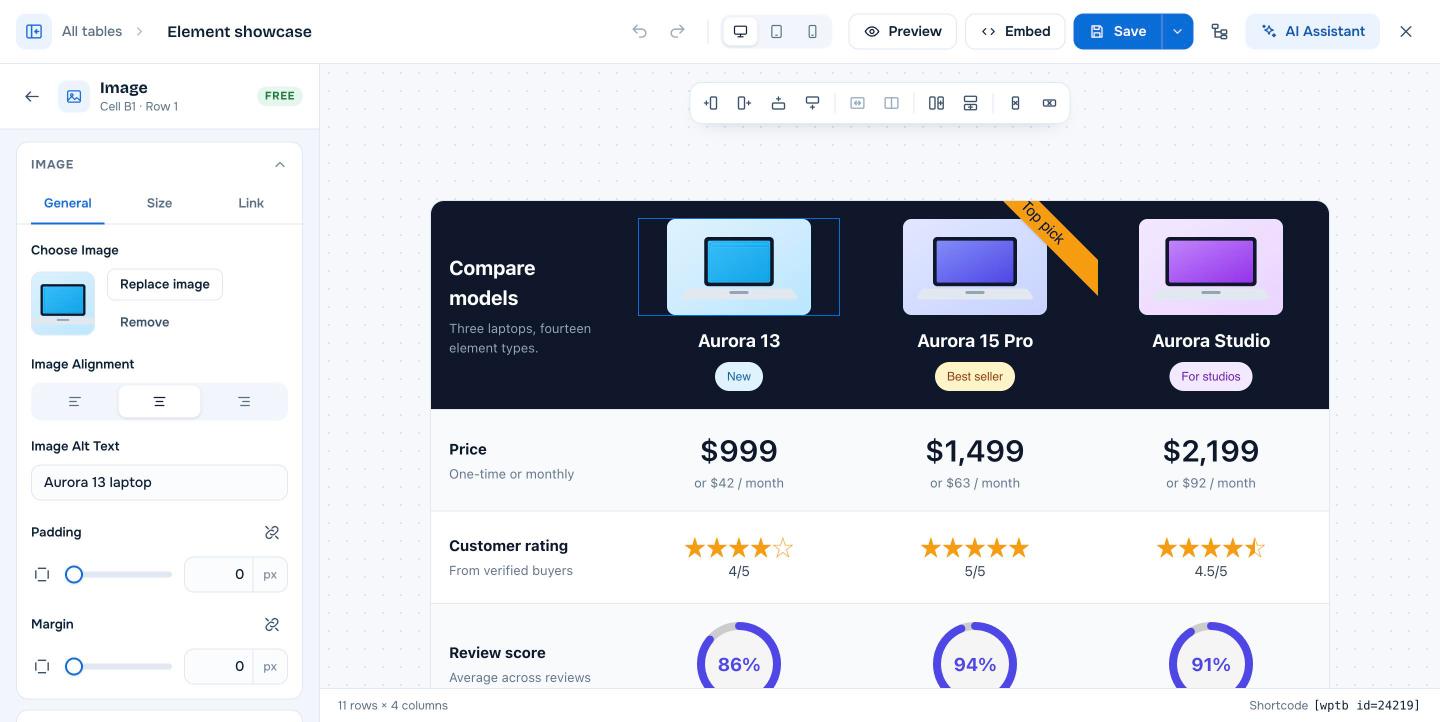
Réglages de Image #
| Réglage | Ce qu’il fait |
|---|---|
| General: Choose Image / Replace image / Remove | Choisir, changer ou supprimer l’image |
| General: Image Alignment | À gauche, au centre ou à droite dans la cellule |
| General: Image Alt Text | Texte pour les lecteurs d’écran et les moteurs de recherche |
| General: Padding / Margin | Espace à l’intérieur et autour de l’image (Pro) |
| Size: Relative to | Container (largeur de la cellule) ou Self (taille de l’image, Pro) |
| Size: Size | Taille en % |
| Link: Image Link, Link rel, Open in new tab, Convert link to absolute | Rend l’image cliquable |
Guides associés #
- Redimensionner les images : Comment modifier la taille d’une image dans WP Table Builder
- Images de produits Amazon : Comment ajouter une image de produit Amazon
- Chargement différé (Pro) : Comment activer le chargement différé des images de tableau dans WP Table Builder
Questions fréquentes #
Comment ajouter une image à un tableau WP Table Builder ?
Glissez l’élément Image dans une cellule et cliquez sur Choose Image pour choisir un fichier dans la médiathèque.
Puis-je mettre un lien sur une image ?
Oui. Ajoutez l’URL dans l’onglet Link des réglages de l’image.
Dois-je ajouter un texte alternatif ?
Oui. Image Alt Text améliore l’accessibilité et le SEO.


