
Risposta rapida
L’elemento Image mostra un’immagine in una cella, come una foto di prodotto o un logo. Trascina Immagine in una cella, fai clic su Choose Image per scegliere un file dalla libreria media (o aggiungerne uno tramite URL), poi imposta Image Alignment, Image Alt Text, la dimensione nella scheda Size e un link opzionale nella scheda Link . L’elemento Image è gratuito.
Le immagini rendono le tabelle di confronto e di prodotti più facili da consultare e più affidabili.
Requisiti #
| Voce | Dettagli |
|---|---|
| Piano | Gratuito e Pro |
| Dove | Elementi (scheda) del builder, Basic (gruppo) |
| Tempo necessario | Circa 1 minuto |
Come aggiungere l’elemento Image #
- Apri la tabella nel builder e fai clic su Elementi .
- Trascina Immagine in una cella, oppure digita
imagein Search elements prima. - Fai clic sull’elemento per aprire le sue impostazioni nel pannello a sinistra.
- Fai clic su Save quando hai finito.
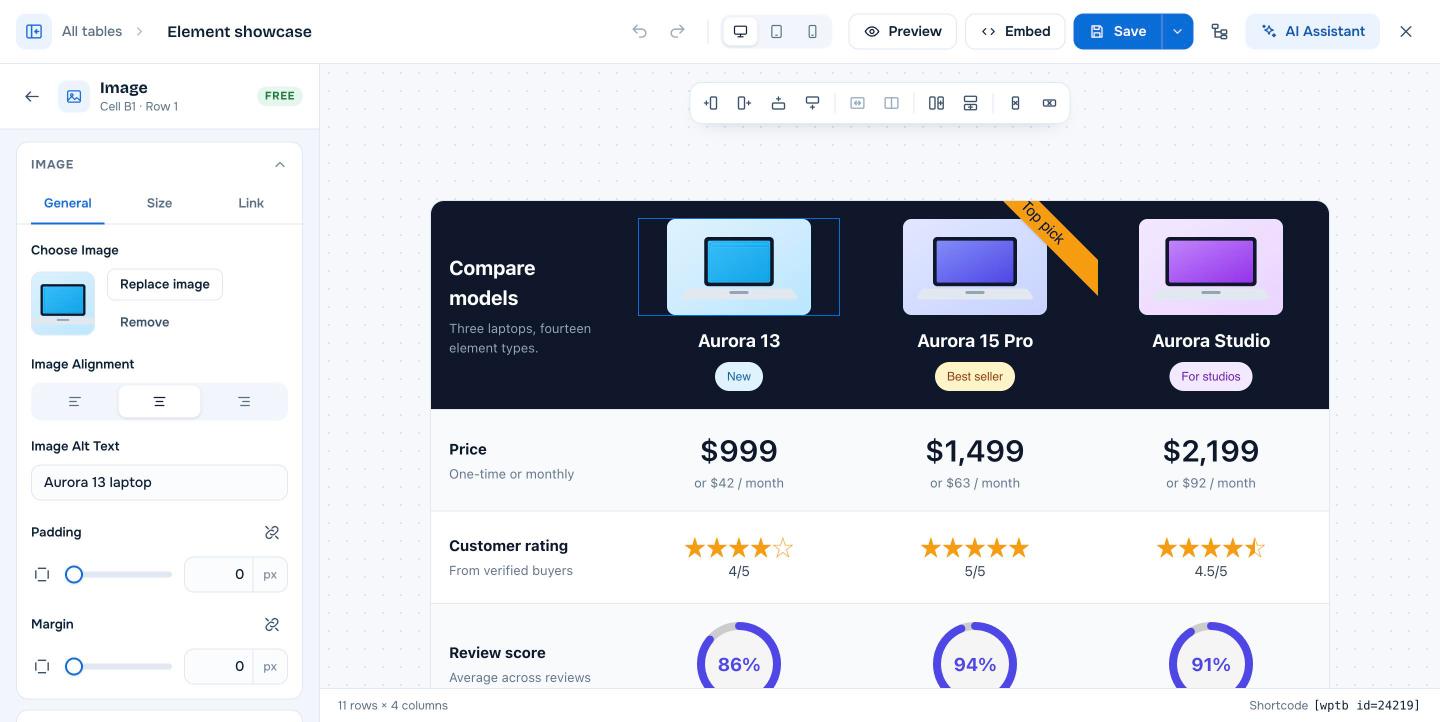
Impostazioni di Image #
| Impostazione | Cosa fa |
|---|---|
| General: Choose Image / Replace image / Remove | Scegliere, cambiare o rimuovere l’immagine |
| General: Image Alignment | Sinistra, centro o destra nella cella |
| General: Image Alt Text | Testo per screen reader e motori di ricerca |
| General: Padding / Margin | Spazio all’interno e intorno all’immagine (Pro) |
| Size: Relative to | Container (larghezza della cella) o Self (dimensione dell’immagine, Pro) |
| Size: Size | Dimensione in % |
| Link: Image Link, Link rel, Open in new tab, Convert link to absolute | Rende l’immagine cliccabile |
Guide correlate #
- Ridimensionare le immagini: Come cambiare la dimensione delle immagini in WP Table Builder
- Immagini di prodotti Amazon: Come aggiungere l’immagine di un prodotto Amazon
- Caricamento lazy (Pro): Come attivare il caricamento lazy delle immagini nelle tabelle di WP Table Builder
Domande frequenti #
Come aggiungo un’immagine a una tabella di WP Table Builder?
Trascina l’elemento Image in una cella e fai clic su Choose Image per scegliere un file dalla libreria media.
Posso collegare un’immagine a un link?
Sì. Aggiungi l’URL nella scheda Link delle impostazioni dell’immagine.
Devo aggiungere il testo alternativo?
Sì. Image Alt Text aiuta accessibilità e SEO.


