
Respuesta rápida
El elemento Image muestra una imagen en una celda, como una foto de producto o un logotipo. Arrastra Imagen a una celda, haz clic en Choose Image para elegir un archivo de la biblioteca de medios (o añadir uno por URL) y luego define Image Alignment, Image Alt Text, el tamaño en la pestaña Size y un enlace opcional en la pestaña Link . El elemento Image es gratuito.
Las imágenes hacen que las tablas comparativas y de productos sean más fáciles de recorrer y más fiables.
Requisitos #
| Concepto | Detalles |
|---|---|
| Plan | Gratis y Pro |
| Dónde | Elementos (pestaña) del constructor, Basic (grupo) |
| Tiempo necesario | Aproximadamente 1 minuto |
Cómo añadir el elemento Image #
- Abre la tabla en el constructor y haz clic en Elementos .
- Arrastra Imagen a una celda, o escribe
imageen Search elements antes. - Haz clic en el elemento para abrir sus ajustes en el panel izquierdo.
- Haz clic en Save cuando termines.
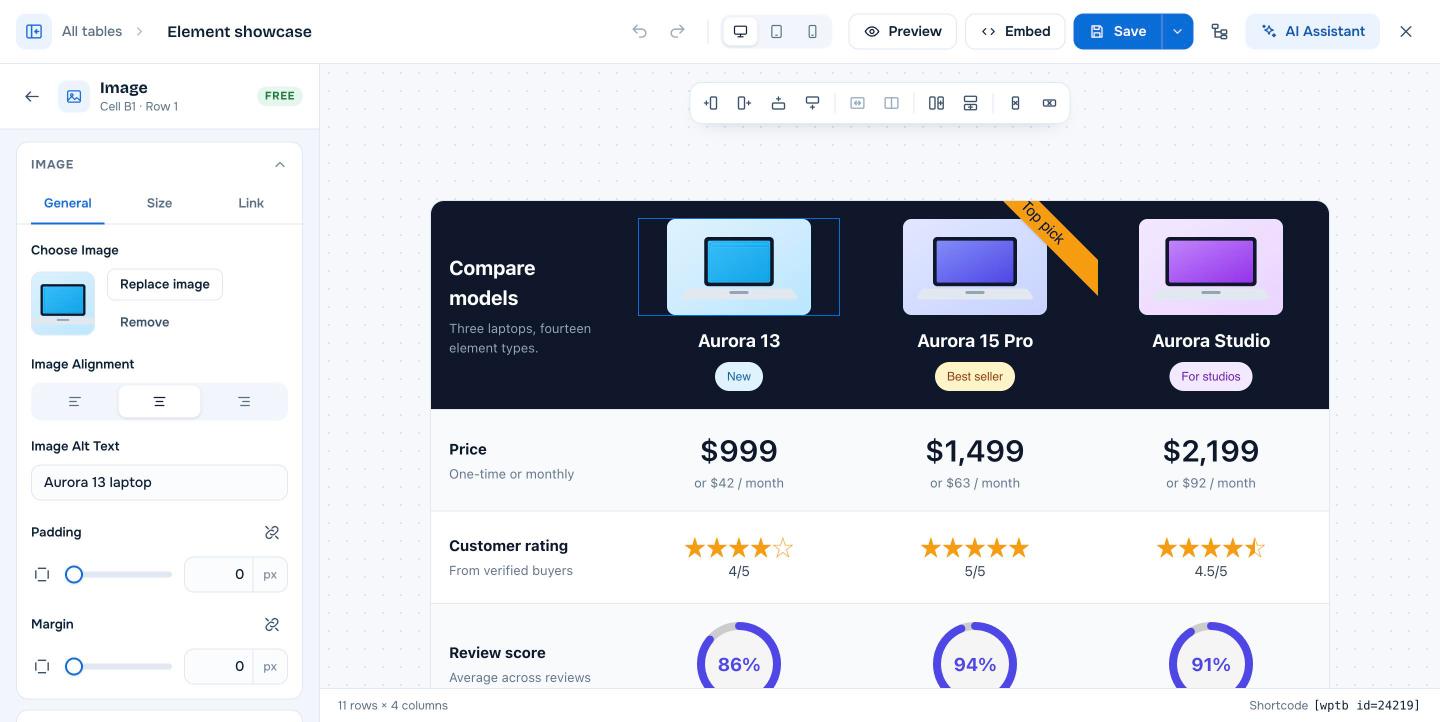
Ajustes de Image #
| Ajuste | Qué hace |
|---|---|
| General: Choose Image / Replace image / Remove | Elegir, cambiar o quitar la imagen |
| General: Image Alignment | Izquierda, centro o derecha en la celda |
| General: Image Alt Text | Texto para lectores de pantalla y buscadores |
| General: Padding / Margin | Espacio dentro y alrededor de la imagen (Pro) |
| Size: Relative to | Container (ancho de la celda) o Self (tamaño de la imagen, Pro) |
| Size: Size | Tamaño en % |
| Link: Image Link, Link rel, Open in new tab, Convert link to absolute | Hace que la imagen sea clicable |
Guías relacionadas #
- Cambiar el tamaño de las imágenes: Cómo cambiar el tamaño de una imagen en WP Table Builder
- Imágenes de productos de Amazon: Cómo añadir una imagen de producto de Amazon
- Carga diferida (Pro): Cómo usar la carga diferida de imágenes en tablas de WP Table Builder
Preguntas frecuentes #
¿Cómo añado una imagen a una tabla de WP Table Builder?
Arrastra el elemento Image a una celda y haz clic en Choose Image para elegir un archivo de la biblioteca de medios.
¿Puedo enlazar una imagen?
Sí. Añade la URL en la pestaña Link de los ajustes de la imagen.
¿Debo añadir texto alternativo?
Sí. Image Alt Text ayuda a la accesibilidad y al SEO.


