
Kurze Antwort
Das Element Image zeigt ein Bild in einer Zelle, etwa ein Produktfoto oder ein Logo. Ziehen Sie Bild in eine Zelle, klicken Sie auf Choose Image , um eine Datei aus der Mediathek zu wählen (oder eine per URL hinzuzufügen), und legen Sie dann Image Alignment, Image Alt Text, die Größe im Tab Size und einen optionalen Link im Tab Link fest. Das Element Image ist kostenlos.
Bilder machen Vergleichs- und Produkttabellen übersichtlicher und vertrauenswürdiger.
Voraussetzungen #
| Punkt | Details |
|---|---|
| Tarif | Free und Pro |
| Wo | Elemente (Tab) im Builder, Basic (Gruppe) |
| Benötigte Zeit | Etwa 1 Minute |
So fügen Sie das Element Image hinzu #
- Öffnen Sie die Tabelle im Builder und klicken Sie auf Elemente .
- Ziehen Sie Bild in eine Zelle, oder geben Sie
imageunter Search elements zuerst ein. - Klicken Sie auf das Element, um seine Einstellungen im linken Bereich zu öffnen.
- Klicken Sie auf Save , wenn Sie fertig sind.
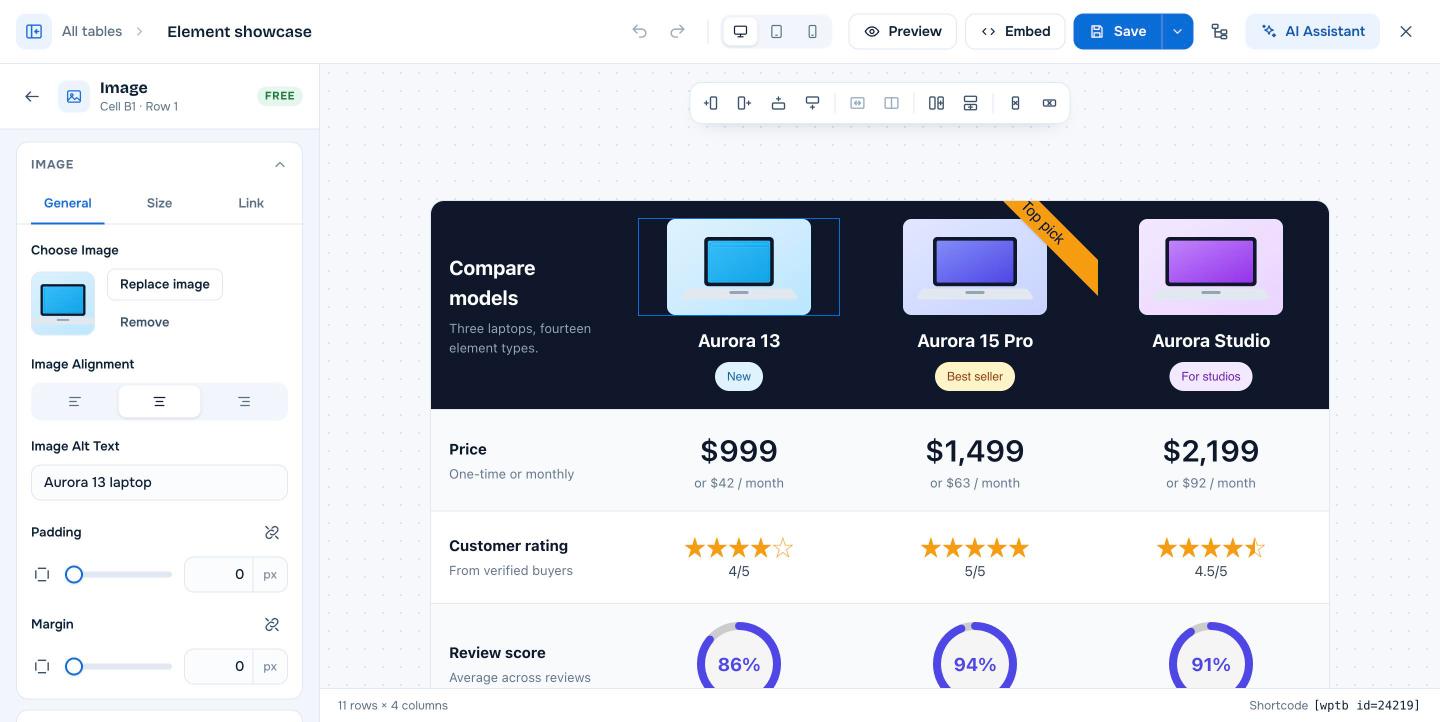
Einstellungen von Image #
| Einstellung | Was es tut |
|---|---|
| General: Choose Image / Replace image / Remove | Bild auswählen, ändern oder entfernen |
| General: Image Alignment | Links, mittig oder rechts in der Zelle |
| General: Image Alt Text | Text für Screenreader und Suchmaschinen |
| General: Padding / Margin | Abstand innerhalb und um das Bild (Pro) |
| Size: Relative to | Container (Zellenbreite) oder Self (Bildgröße, Pro) |
| Size: Size | Größe in % |
| Link: Image Link, Link rel, Open in new tab, Convert link to absolute | Macht das Bild klickbar |
Verwandte Anleitungen #
- Bilder skalieren: So ändern Sie die Bildgröße in WP Table Builder
- Amazon-Produktbilder: So fügen Sie ein Amazon-Produktbild hinzu
- Lazy Loading (Pro): So aktivieren Sie Lazy Loading für Tabellenbilder in WP Table Builder
Häufig gestellte Fragen #
Wie füge ich einer Tabelle von WP Table Builder ein Bild hinzu?
Ziehen Sie das Element Image in eine Zelle und klicken Sie auf Choose Image, um eine Datei aus der Mediathek zu wählen.
Kann ich ein Bild verlinken?
Ja. Fügen Sie die URL im Tab Link der Bildeinstellungen hinzu.
Sollte ich einen Alt-Text hinzufügen?
Ja. Image Alt Text hilft bei Barrierefreiheit und SEO.


