
Réponse rapide
Allez dans WP Table Builder > All Tables pour voir tous les tableaux avec leur titre, leur shortcode, leur date de création et leur date de modification. Survolez un tableau pour utiliser Edit, Duplicate, Preview ou Trash . Utilisez Search table… pour trouver un tableau par nom, ID ou shortcode, et ouvrez la vue Trash pour restaurer des tableaux ou les supprimer définitivement.
La page All Tables est l’endroit où vous gérez tous les tableaux WP Table Builder de votre site. Ce guide explique comment rechercher, copier des shortcodes, dupliquer, mettre à la corbeille, restaurer et supprimer des tableaux en masse.
Prérequis #
| Élément | Détails |
|---|---|
| Offre | Gratuit et Pro |
| Version de l’extension | WP Table Builder 2.3.0 ou plus récent |
| Rôle utilisateur | Administrateur, ou un rôle autorisé dans les rôles utilisateur de WP Table Builder |
La liste All Tables #
- Dans votre tableau de bord WordPress, allez dans WP Table Builder > All Tables.
- La liste affiche Title, Shortcode, Created et Last Modified pour chaque tableau. Cliquez sur un en-tête de colonne pour trier.
- Utilisez Show en haut à droite pour afficher 15, 25, 50 ou 100 tableaux par page.
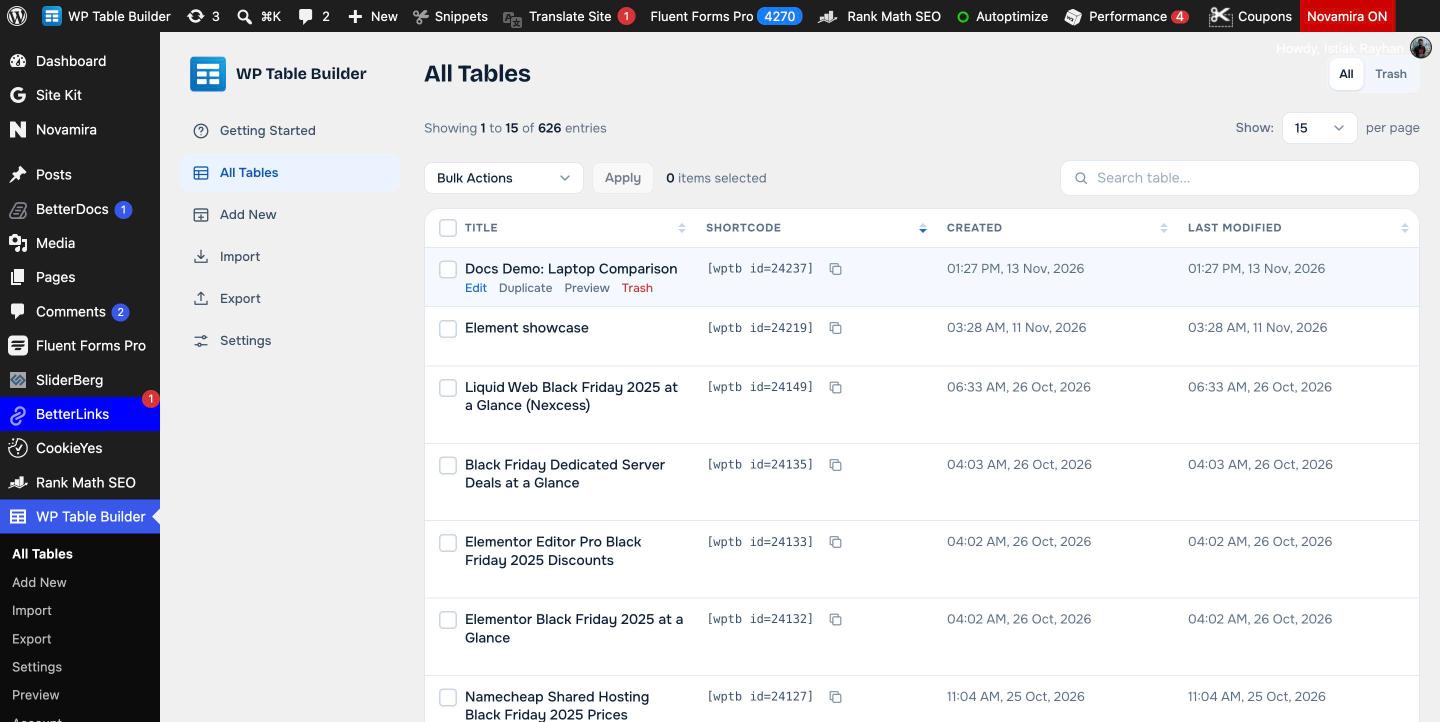
Trouver un tableau #
Saisissez un terme dans Search table… au-dessus de la liste. La recherche porte sur le titre, l’ID et le shortcode du tableau, vous pouvez donc coller [wptb id=123] depuis un article pour trouver le tableau qu’il affiche.
Copier un shortcode #
Cliquez sur l’icône de copie à côté d’un shortcode, par exemple [wptb id=24237], puis collez-le dans un article ou une page. Voir Intégrer un tableau avec un shortcode.
Actions de ligne #
Survolez le titre d’un tableau pour voir ses actions :
| Action | Ce qu’il fait |
|---|---|
| Edit | Ouvre le tableau dans le constructeur |
| Duplicate | Crée une copie du tableau avec un nouvel ID. Voir Comment dupliquer un tableau. |
| Preview | Ouvre le tableau sur une page d’aperçu |
| Trash | Met le tableau à la corbeille. Les pages qui utilisent son shortcode cessent de l’afficher. |
Mettre à la corbeille, restaurer et supprimer des tableaux #
- Cliquez sur Trash en haut à droite de la page All Tables.
- Survolez un tableau et cliquez sur Restore pour le récupérer, ou sur Delete pour le supprimer définitivement.
- Pour traiter plusieurs tableaux, cochez-les, choisissez Restore ou Delete Permanently depuis Bulk Actions et cliquez sur Apply.
Dans All , choisissez Bulk Actions a Delete, ce qui met les tableaux cochés à la corbeille.
Un tableau supprimé définitivement ne peut pas être restauré. Exportez d’abord vos tableaux importants en XML comme sauvegarde. Voir Comment exporter des tableaux dans WP Table Builder (CSV et XML).
Questions fréquentes #
Comment savoir quel tableau un shortcode affiche ?
Copiez le shortcode de l’article, par exemple [wptb id=123], et collez-le dans Search table sur la page All Tables. La recherche porte sur les ID et les shortcodes des tableaux.
Que devient un article quand je mets un tableau à la corbeille ?
Le shortcode de l’article n’affiche plus le tableau. Restaurez le tableau depuis la corbeille et il réapparaît.
Puis-je restaurer un tableau supprimé ?
Oui, s’il est dans la corbeille. Ouvrez la vue Trash et cliquez sur Restore. Les tableaux supprimés définitivement ne peuvent pas être restaurés.
Puis-je supprimer plusieurs tableaux à la fois ?
Oui. Cochez les tableaux, choisissez Delete dans Bulk Actions pour les mettre à la corbeille, puis utilisez Delete Permanently dans la vue Trash.


