
Kurze Antwort
Gehen Sie zu WP Table Builder > All Tables , um jede Tabelle mit Titel, Shortcode, Erstellungsdatum und Änderungsdatum zu sehen. Fahren Sie mit der Maus über eine Tabelle für Edit, Duplicate, Preview oder Trash . Mit Search table… finden Sie eine Tabelle nach Name, ID oder Shortcode, und in der Ansicht Trash können Sie Tabellen wiederherstellen oder endgültig löschen.
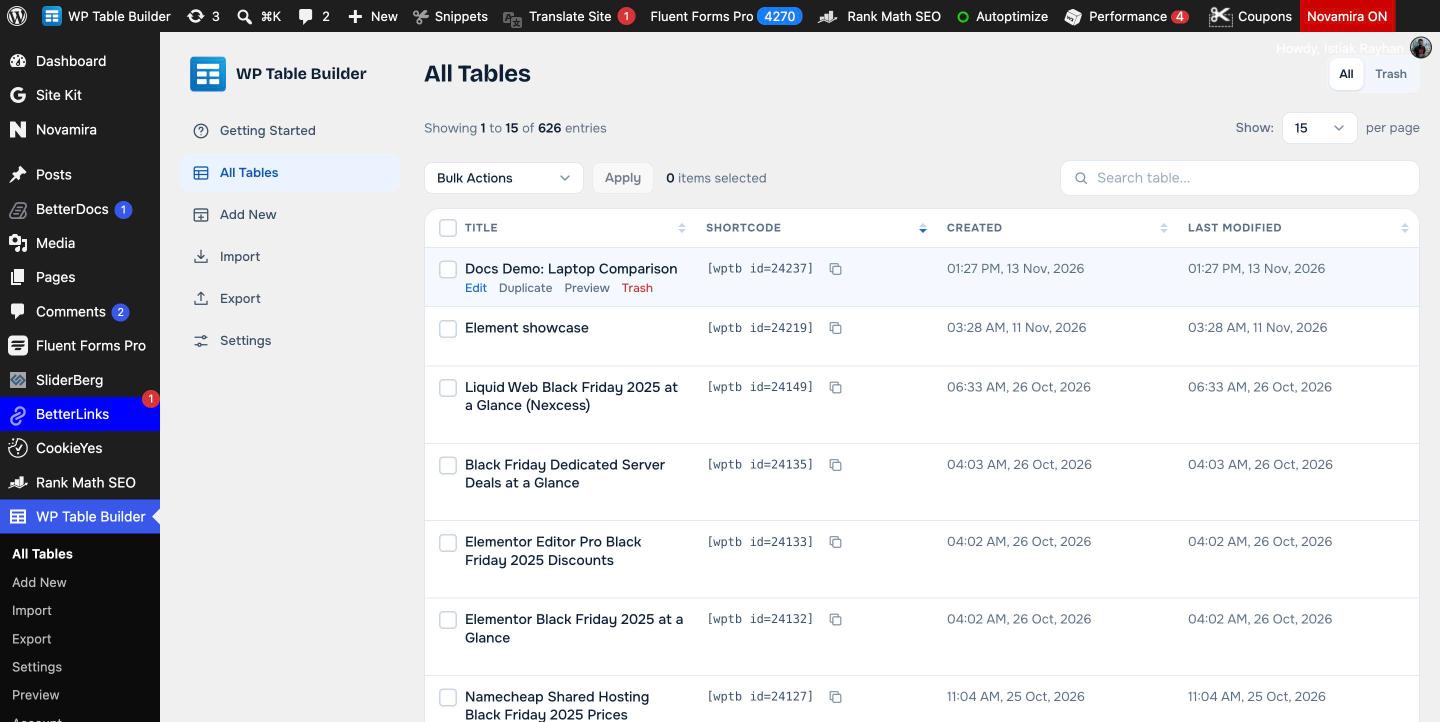
Auf der Seite All Tables verwalten Sie alle Tabellen von WP Table Builder auf Ihrer Website. Diese Anleitung behandelt das Suchen, Kopieren von Shortcodes, Duplizieren, Löschen, Wiederherstellen und gesammelte Löschen von Tabellen.
Voraussetzungen #
| Punkt | Details |
|---|---|
| Tarif | Free und Pro |
| Plugin-Version | WP Table Builder 2.3.0 oder neuer |
| Benutzerrolle | Administrator oder eine Rolle mit Zugriff laut Benutzerrollen von WP Table Builder |
Die Liste All Tables #
- Gehen Sie im WordPress-Dashboard zu WP Table Builder > All Tables.
- Die Liste zeigt Title, Shortcode, Created und Last Modified für jede Tabelle. Klicken Sie auf eine Spaltenüberschrift, um danach zu sortieren.
- Verwenden Sie Show oben rechts, um 15, 25, 50 oder 100 Tabellen pro Seite anzuzeigen.
Eine Tabelle finden #
Geben Sie in Search table… über der Liste ein. Die Suche durchsucht Titel, ID und Shortcode der Tabelle, sodass Sie [wptb id=123] aus einem Beitrag einfügen können, um die zugehörige Tabelle zu finden.
Einen Shortcode kopieren #
Klicken Sie auf das Kopiersymbol neben einem Shortcode, zum Beispiel [wptb id=24237]und fügen Sie ihn dann in einen Beitrag oder eine Seite ein. Siehe Eine Tabelle mit einem Shortcode einbetten.
Zeilenaktionen #
Fahren Sie mit der Maus über einen Tabellentitel, um seine Aktionen zu sehen:
| Aktion | Was es tut |
|---|---|
| Edit | Öffnet die Tabelle im Builder |
| Duplicate | Erstellt eine Kopie der Tabelle mit einer neuen ID. Siehe So duplizieren Sie eine Tabelle. |
| Preview | Öffnet die Tabelle auf einer Vorschauseite |
| Trash | Verschiebt die Tabelle in den Papierkorb. Seiten mit ihrem Shortcode zeigen sie nicht mehr an. |
Tabellen in den Papierkorb legen, wiederherstellen und löschen #
- Klicken Sie auf Trash oben rechts auf der Seite All Tables.
- Fahren Sie mit der Maus über eine Tabelle und klicken Sie auf Restore , um sie zurückzuholen, oder auf Delete , um sie endgültig zu entfernen.
- Um mehrere Tabellen zu bearbeiten, markieren Sie sie und wählen Sie Restore oder Delete Permanently aus Bulk Actions und klicken Sie auf Apply.
In All , wählen Sie Bulk Actions hat Delete, wodurch die markierten Tabellen in den Papierkorb verschoben werden.
Eine endgültig gelöschte Tabelle kann nicht wiederhergestellt werden. Exportieren Sie wichtige Tabellen vorher als Backup im XML-Format. Siehe So exportieren Sie Tabellen in WP Table Builder (CSV und XML).
Häufig gestellte Fragen #
Wie finde ich heraus, welche Tabelle ein Shortcode anzeigt?
Kopieren Sie den Shortcode aus dem Beitrag, zum Beispiel [wptb id=123], und fügen Sie ihn auf der Seite All Tables in Search table ein. Die Suche durchsucht Tabellen-IDs und Shortcodes.
Was passiert mit einem Beitrag, wenn ich eine Tabelle in den Papierkorb lege?
Der Shortcode im Beitrag zeigt die Tabelle nicht mehr an. Stellen Sie die Tabelle aus dem Papierkorb wieder her, dann erscheint sie wieder.
Kann ich eine gelöschte Tabelle wiederherstellen?
Ja, wenn sie im Papierkorb liegt. Öffnen Sie die Ansicht Trash und klicken Sie auf Restore. Endgültig gelöschte Tabellen können nicht wiederhergestellt werden.
Kann ich viele Tabellen auf einmal löschen?
Ja. Markieren Sie die Tabellen, wählen Sie unter Bulk Actions Delete, um sie in den Papierkorb zu legen, und nutzen Sie dann in der Ansicht Trash Delete Permanently.


