
Risposta rapida
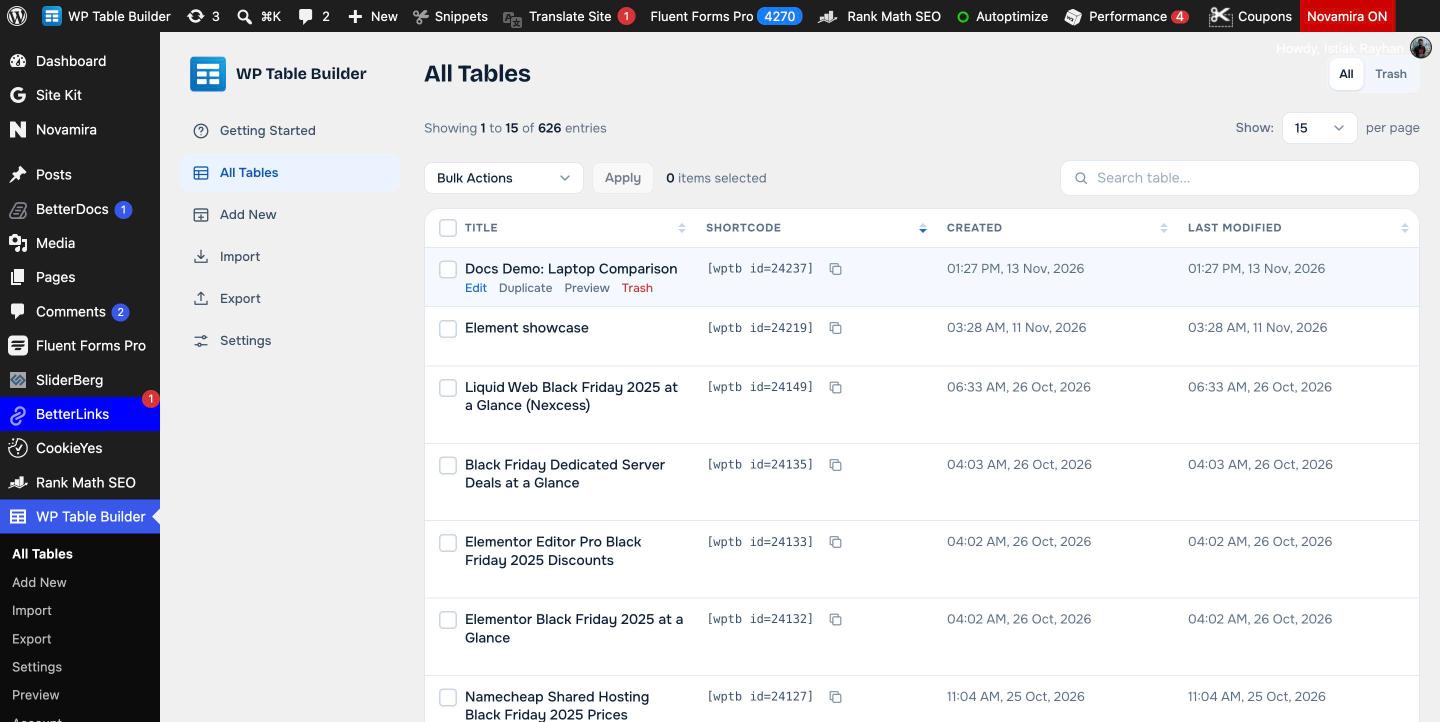
Vai su WP Table Builder > All Tables per vedere tutte le tabelle con titolo, shortcode, data di creazione e data dell’ultima modifica. Passa il mouse su una tabella per usare Edit, Duplicate, Preview o Trash . Usa Search table… per trovare una tabella per nome, ID o shortcode, e apri la vista Trash per ripristinare le tabelle o eliminarle definitivamente.
La pagina All Tables è dove gestisci tutte le tabelle di WP Table Builder del sito. Questa guida spiega come cercare, copiare gli shortcode, duplicare, cestinare, ripristinare ed eliminare tabelle in blocco.
Requisiti #
| Voce | Dettagli |
|---|---|
| Piano | Gratuito e Pro |
| Versione del plugin | WP Table Builder 2.3.0 o successivo |
| Ruolo utente | Amministratore, o un ruolo consentito nei ruoli utente di WP Table Builder |
L’elenco All Tables #
- Nella bacheca di WordPress, vai su WP Table Builder > All Tables.
- L’elenco mostra Title, Shortcode, Created e Last Modified per ogni tabella. Fai clic sull’intestazione di una colonna per ordinare in base a essa.
- Usa Show in alto a destra per mostrare 15, 25, 50 o 100 tabelle per pagina.
Trovare una tabella #
Digita in Search table… sopra l’elenco. La ricerca trova corrispondenze nel titolo, nell’ID e nello shortcode della tabella, quindi puoi incollare [wptb id=123] da un articolo per trovare la tabella che mostra.
Copiare uno shortcode #
Fai clic sull’icona di copia accanto a uno shortcode, ad esempio [wptb id=24237], poi incollalo in un articolo o in una pagina. Vedi Incorporare una tabella con uno shortcode.
Azioni di riga #
Passa il mouse sul titolo di una tabella per vedere le sue azioni:
| Azione | Cosa fa |
|---|---|
| Edit | Apre la tabella nel builder |
| Duplicate | Crea una copia della tabella con un nuovo ID. Vedi Come duplicare una tabella. |
| Preview | Apre la tabella in una pagina di anteprima |
| Trash | Sposta la tabella nel cestino. Le pagine che usano il suo shortcode smettono di mostrarla. |
Cestinare, ripristinare ed eliminare tabelle #
- Fai clic su Trash in alto a destra nella pagina All Tables.
- Passa il mouse su una tabella e fai clic su Restore per recuperarla, oppure su Delete per eliminarla definitivamente.
- Per gestire più tabelle, selezionale, scegli Restore o Delete Permanently da Bulk Actions e fai clic su Apply.
In All , scegli Bulk Actions ha Delete, che sposta le tabelle selezionate nel cestino.
Una tabella eliminata definitivamente non può essere ripristinata. Esporta prima le tabelle importanti in XML come backup. Vedi Come esportare le tabelle in WP Table Builder (CSV e XML).
Domande frequenti #
Come scopro quale tabella mostra uno shortcode?
Copia lo shortcode dall’articolo, ad esempio [wptb id=123], e incollalo in Search table nella pagina All Tables. La ricerca trova corrispondenze negli ID e negli shortcode delle tabelle.
Cosa succede a un articolo quando cestino una tabella?
Lo shortcode nell’articolo non mostra più la tabella. Ripristina la tabella dal cestino e ricompare.
Posso ripristinare una tabella eliminata?
Sì, se è nel cestino. Apri la vista Trash e fai clic su Restore. Le tabelle eliminate definitivamente non possono essere ripristinate.
Posso eliminare molte tabelle insieme?
Sì. Seleziona le tabelle, scegli Delete da Bulk Actions per spostarle nel cestino, poi usa Delete Permanently nella vista Trash.


