
Respuesta rápida
Ve a WP Table Builder > All Tables para ver todas las tablas con su título, shortcode, fecha de creación y fecha de última modificación. Pasa el ratón sobre una tabla para usar Edit, Duplicate, Preview o Trash . Usa Search table… para buscar una tabla por nombre, ID o shortcode, y abre la vista Trash para restaurar tablas o eliminarlas definitivamente.
La página All Tables es donde gestionas todas las tablas de WP Table Builder de tu sitio. Esta guía explica cómo buscar, copiar shortcodes, duplicar, enviar a la papelera, restaurar y eliminar tablas en bloque.
Requisitos #
| Concepto | Detalles |
|---|---|
| Plan | Gratis y Pro |
| Versión del plugin | WP Table Builder 2.3.0 o posterior |
| Rol de usuario | Administrador, o un rol permitido en los roles de usuario de WP Table Builder |
La lista All Tables #
- En tu escritorio de WordPress, ve a WP Table Builder > All Tables.
- La lista muestra Title, Shortcode, Created y Last Modified de cada tabla. Haz clic en el encabezado de una columna para ordenar por ella.
- Usa Show arriba a la derecha para mostrar 15, 25, 50 o 100 tablas por página.
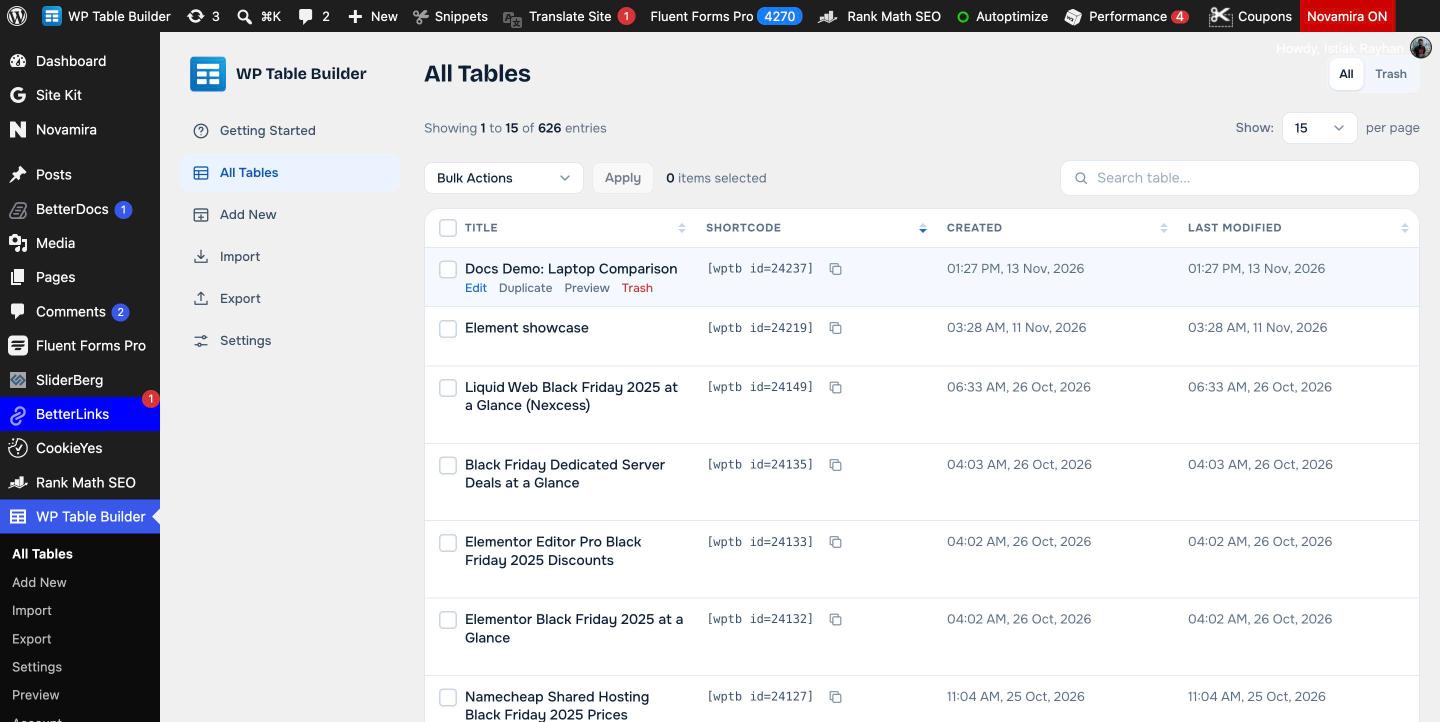
Buscar una tabla #
Escribe en Search table… encima de la lista. La búsqueda coincide con el título, el ID y el shortcode de la tabla, así que puedes pegar [wptb id=123] desde una entrada para encontrar la tabla que muestra.
Copiar un shortcode #
Haz clic en el icono de copiar junto a un shortcode, por ejemplo [wptb id=24237]y pégalo en una entrada o página. Consulta Insertar una tabla con un shortcode.
Acciones de fila #
Pasa el ratón sobre el título de una tabla para ver sus acciones:
| Acción | Qué hace |
|---|---|
| Edit | Abre la tabla en el constructor |
| Duplicate | Crea una copia de la tabla con un ID nuevo. Consulta Cómo duplicar una tabla. |
| Preview | Abre la tabla en una página de vista previa |
| Trash | Mueve la tabla a la papelera. Las páginas que usan su shortcode dejan de mostrarla. |
Enviar a la papelera, restaurar y eliminar tablas #
- Haz clic en Trash arriba a la derecha de la página All Tables.
- Pasa el ratón sobre una tabla y haz clic en Restore para recuperarla, o en Delete para eliminarla definitivamente.
- Para gestionar varias tablas, márcalas, elige Restore o Delete Permanently desde Bulk Actions y haz clic en Apply.
En All , elige Bulk Actions tiene Delete, que mueve las tablas marcadas a la papelera.
Una tabla eliminada definitivamente no se puede restaurar. Exporta antes las tablas importantes a XML como copia de seguridad. Consulta Cómo exportar tablas en WP Table Builder (CSV y XML).
Preguntas frecuentes #
¿Cómo averiguo qué tabla muestra un shortcode?
Copia el shortcode de la entrada, por ejemplo [wptb id=123], y pégalo en Search table en la página All Tables. La búsqueda coincide con los ID y los shortcodes de las tablas.
¿Qué le pasa a una entrada cuando envío una tabla a la papelera?
El shortcode de la entrada deja de mostrar la tabla. Restaura la tabla desde la papelera y vuelve a aparecer.
¿Puedo restaurar una tabla eliminada?
Sí, si está en la papelera. Abre la vista Trash y haz clic en Restore. Las tablas eliminadas definitivamente no se pueden restaurar.
¿Puedo eliminar muchas tablas a la vez?
Sí. Marca las tablas, elige Delete en Bulk Actions para moverlas a la papelera y luego usa Delete Permanently en la vista Trash.


