
Réponse rapide
Les réglages globaux de WP Table Builder se trouvent dans WP Table Builder > Settings, répartis en cinq onglets : General (rôles utilisateur, options d’affichage des tableaux et disposition du constructeur), Table Styles (CSS personnalisé pour tous les tableaux), Lazy Load (chargement différé des images, Pro), Version Control (revenir à une version antérieure) et AI & API (clés API de l’Assistant IA, Pro). Cliquez sur Save après chaque modification, ou sur Revert pour annuler les modifications non enregistrées.
Ces réglages s’appliquent à toute l’extension et à tous les tableaux. Les réglages d’un seul tableau (couleurs, bordures, tri, etc.) se trouvent plutôt dans l’onglet Settings du constructeur de tableaux.
Prérequis #
| Élément | Détails |
|---|---|
| Offre | Gratuit et Pro (Lazy Load et AI & API nécessitent Pro) |
| Version de l’extension | WP Table Builder 2.3.0 ou plus récent |
| Rôle utilisateur | Administrateur (la page nécessite la capacité manage_options) |
Onglet General #
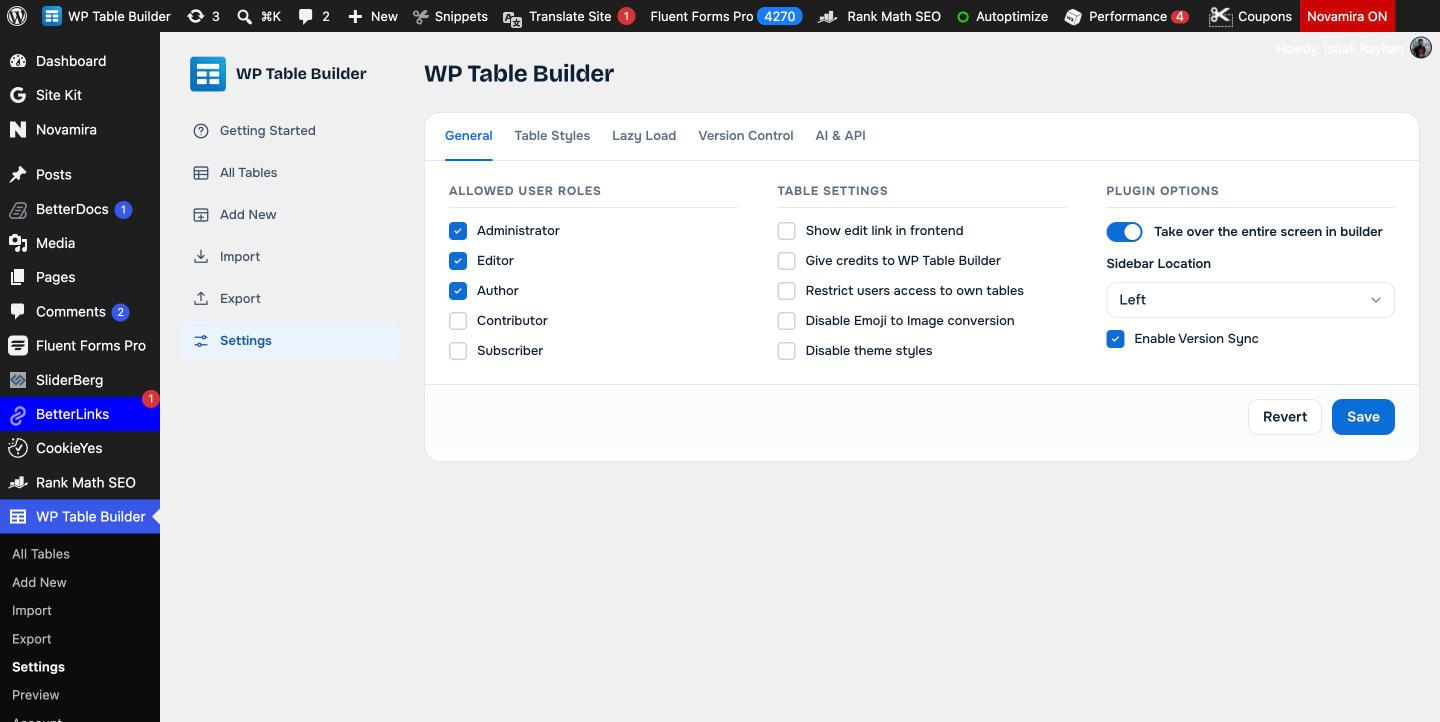
Rôles utilisateur autorisés #
Cochez les rôles WordPress qui peuvent créer et modifier des tableaux : Administrateur, Éditeur, Auteur, Contributeur et Abonné. Les administrateurs ont toujours accès. Voir Comment gérer les rôles utilisateur.
Réglages des tableaux #
| Réglage | Ce qu’il fait |
|---|---|
| Show edit link in frontend | Affiche un lien de modification avec chaque tableau de votre site pour les utilisateurs connectés qui peuvent modifier des tableaux |
| Give credits to WP Table Builder | Affiche un petit crédit « Powered by WP Table Builder » avec vos tableaux. Vous pouvez aussi l’activer tableau par tableau. Voir Le badge Powered by. |
| Restrict users access to own tables | Les utilisateurs qui ne sont pas administrateurs ne voient et ne modifient que les tableaux qu’ils ont créés |
| Disable Emoji to Image conversion | Empêche WordPress de remplacer les emojis des tableaux par des images d’emoji |
| Disable theme styles | Empêche le CSS de votre thème de modifier l’apparence des tableaux. Voir Comment désactiver les styles du thème pour un tableau. |
Options de l’extension #
| Réglage | Ce qu’il fait |
|---|---|
| Take over the entire screen in builder | Ouvre le constructeur en plein écran en masquant le menu d’administration WordPress |
| Sidebar Location | Place le panneau gauche du constructeur du côté Left ou Right |
| Enable Version Sync | Une option avancée activée par défaut. Laissez-la activée sauf si le support DotCamp vous demande de la changer. |
Onglet Table Styles #
Ajoutez du CSS dans Custom CSS pour styliser d’un coup tous les tableaux WP Table Builder de votre site. Pour du CSS qui ne doit concerner qu’un tableau, utilisez Extra Styles dans l’onglet Settings de ce tableau. Voir Comment ajouter du CSS personnalisé dans WP Table Builder.
Onglet Lazy Load (Pro) #
Retarde le chargement des images du tableau jusqu’à ce qu’elles apparaissent à l’écran, avec des icônes d’attente et des animations de chargement facultatives. Voir Chargement différé des images de tableau.
Onglet Version Control #
Affiche votre version actuelle et la plus récente, et vous permet d’installer une version antérieure si une mise à jour pose problème. Voir Revenir à une version précédente.
Onglet AI & API (Pro) #
Connectez des clés API Anthropic ou OpenAI pour l’Assistant IA et choisissez les modèles proposés dans le chat. Voir Comment configurer l’Assistant IA dans WP Table Builder (Anthropic et OpenAI).
Questions fréquentes #
Où se trouvent les réglages de WP Table Builder ?
Allez dans WP Table Builder > Settings dans votre tableau de bord WordPress. Les réglages d’un tableau précis se trouvent dans l’onglet Settings du constructeur de tableaux.
Comment empêcher mon thème de modifier mes tableaux ?
Cochez Disable theme styles dans WP Table Builder > Settings > General et cliquez sur Save.
Comment permettre aux éditeurs de créer des tableaux ?
Cochez Editor dans Allowed User Roles sous WP Table Builder > Settings > General et cliquez sur Save.
Puis-je empêcher les auteurs de modifier les tableaux des autres ?
Oui. Cochez Restrict users access to own tables. Les utilisateurs qui ne sont pas administrateurs ne voient et ne modifient alors que les tableaux qu’ils ont créés.


