
Respuesta rápida
Los ajustes globales de WP Table Builder están en WP Table Builder > Settings, en cinco pestañas: General (roles de usuario, opciones de visualización de tablas y diseño del constructor), Table Styles (CSS personalizado para todas las tablas), Lazy Load (carga diferida de imágenes, Pro), Version Control (volver a una versión anterior) y AI & API (claves API del Asistente de IA, Pro). Haz clic en Save después de cambiar algo, o en Revert para deshacer los cambios sin guardar.
Estos ajustes se aplican a todo el plugin y a todas las tablas. Los ajustes de una sola tabla (colores, bordes, ordenación, etc.) están en la pestaña Settings dentro del constructor de tablas.
Requisitos #
| Concepto | Detalles |
|---|---|
| Plan | Gratis y Pro (Lazy Load y AI & API requieren Pro) |
| Versión del plugin | WP Table Builder 2.3.0 o posterior |
| Rol de usuario | Administrador (la página requiere la capacidad manage_options) |
Pestaña General #
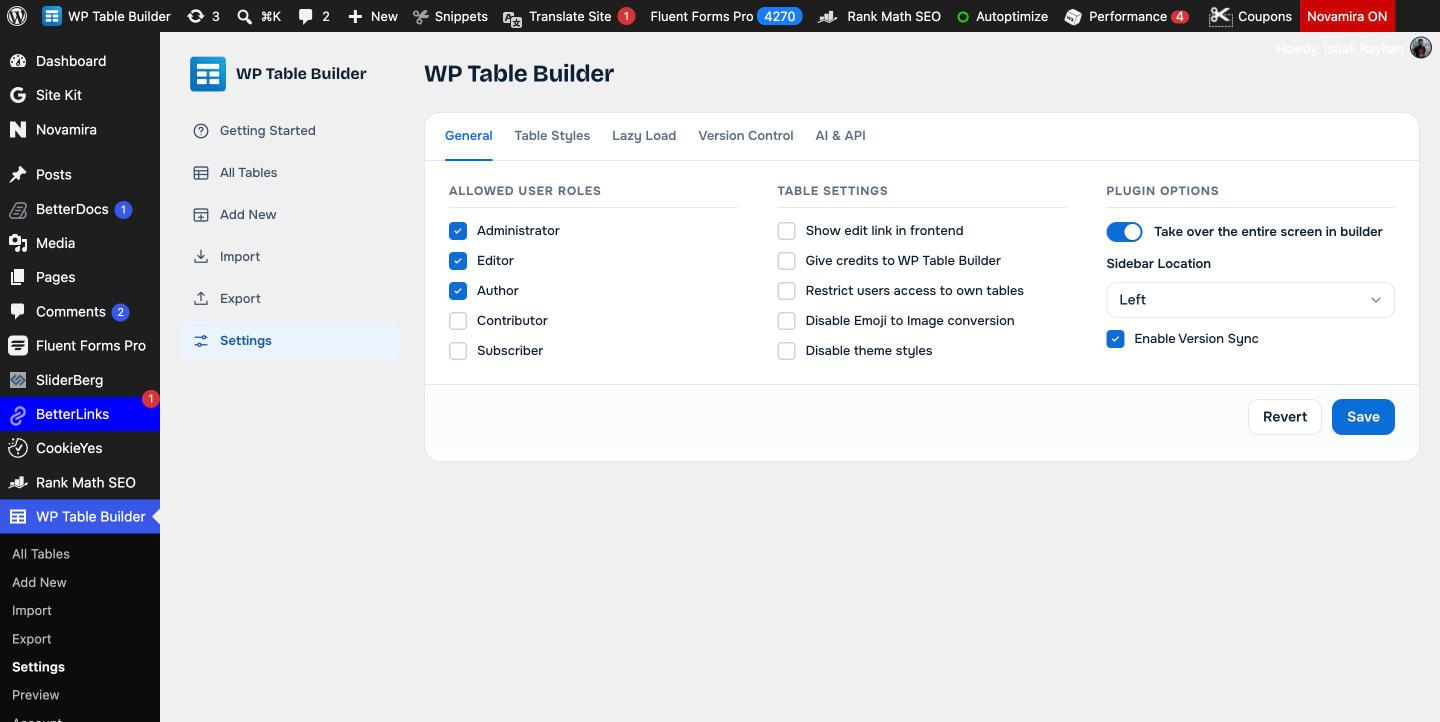
Roles de usuario permitidos #
Marca los roles de WordPress que pueden crear y editar tablas: Administrador, Editor, Autor, Colaborador y Suscriptor. Los administradores siempre tienen acceso. Consulta Cómo gestionar los roles de usuario.
Ajustes de tablas #
| Ajuste | Qué hace |
|---|---|
| Show edit link in frontend | Muestra un enlace de edición junto a cada tabla de tu sitio a los usuarios conectados que pueden editar tablas |
| Give credits to WP Table Builder | Muestra un pequeño crédito “Powered by WP Table Builder” con tus tablas. También puedes activarlo por tabla. Consulta El distintivo Powered by. |
| Restrict users access to own tables | Los usuarios que no son administradores solo ven y editan las tablas que han creado |
| Disable Emoji to Image conversion | Evita que WordPress sustituya los emojis de las tablas por imágenes de emoji |
| Disable theme styles | Evita que el CSS de tu tema cambie el aspecto de las tablas. Consulta Cómo desactivar los estilos del tema en una tabla. |
Opciones del plugin #
| Ajuste | Qué hace |
|---|---|
| Take over the entire screen in builder | Abre el constructor a pantalla completa y oculta el menú de administración de WordPress |
| Sidebar Location | Coloca el panel izquierdo del constructor en el lado Left o Right |
| Enable Version Sync | Una opción avanzada que está activada por defecto. Déjala activada salvo que el soporte de DotCamp te pida cambiarla. |
Pestaña Table Styles #
Añade CSS en Custom CSS para dar estilo a la vez a todas las tablas de WP Table Builder de tu sitio. Para CSS que solo deba afectar a una tabla, usa Extra Styles en la pestaña Settings de esa tabla. Consulta Cómo añadir CSS personalizado en WP Table Builder.
Pestaña Lazy Load (Pro) #
Retrasa la carga de las imágenes de la tabla hasta que entran en pantalla, con iconos de marcador y animaciones de carga opcionales. Consulta Carga diferida de imágenes en tablas.
Pestaña Version Control #
Muestra tu versión actual y la más reciente, y te permite instalar una versión anterior si una actualización causa un problema. Consulta Volver a una versión anterior.
Pestaña AI & API (Pro) #
Conecta claves API de Anthropic u OpenAI para el Asistente de IA y elige qué modelos aparecen en el chat. Consulta Cómo configurar el Asistente de IA en WP Table Builder (Anthropic y OpenAI).
Preguntas frecuentes #
¿Dónde están los ajustes de WP Table Builder?
Ve a WP Table Builder > Settings en tu escritorio de WordPress. Los ajustes de una tabla concreta están en la pestaña Settings dentro del constructor de tablas.
¿Cómo evito que mi tema cambie mis tablas?
Marca Disable theme styles en WP Table Builder > Settings > General y haz clic en Save.
¿Cómo permito que los editores creen tablas?
Marca Editor en Allowed User Roles en WP Table Builder > Settings > General y haz clic en Save.
¿Puedo impedir que los autores editen las tablas de otros?
Sí. Marca Restrict users access to own tables. Los usuarios que no son administradores solo ven y editan las tablas que han creado.


