
Kurze Antwort
Die globalen Einstellungen von WP Table Builder finden Sie unter WP Table Builder > Settings, verteilt auf fünf Tabs: General (Benutzerrollen, Anzeigeoptionen für Tabellen und Builder-Layout), Table Styles (eigenes CSS für alle Tabellen), Lazy Load (Lazy Loading für Bilder, Pro), Version Control (Rückkehr zu einer früheren Version) und AI & API (API-Schlüssel für den KI-Assistenten, Pro). Klicken Sie nach jeder Änderung auf Save oder auf Revert , um ungespeicherte Änderungen zu verwerfen.
Diese Einstellungen gelten für das gesamte Plugin und alle Tabellen. Einstellungen für eine einzelne Tabelle (Farben, Rahmen, Sortierung usw.) finden Sie stattdessen im Tab Settings im Tabellen-Builder.
Voraussetzungen #
| Punkt | Details |
|---|---|
| Tarif | Free und Pro (Lazy Load und AI & API erfordern Pro) |
| Plugin-Version | WP Table Builder 2.3.0 oder neuer |
| Benutzerrolle | Administrator (die Seite erfordert die Berechtigung manage_options) |
Tab General #
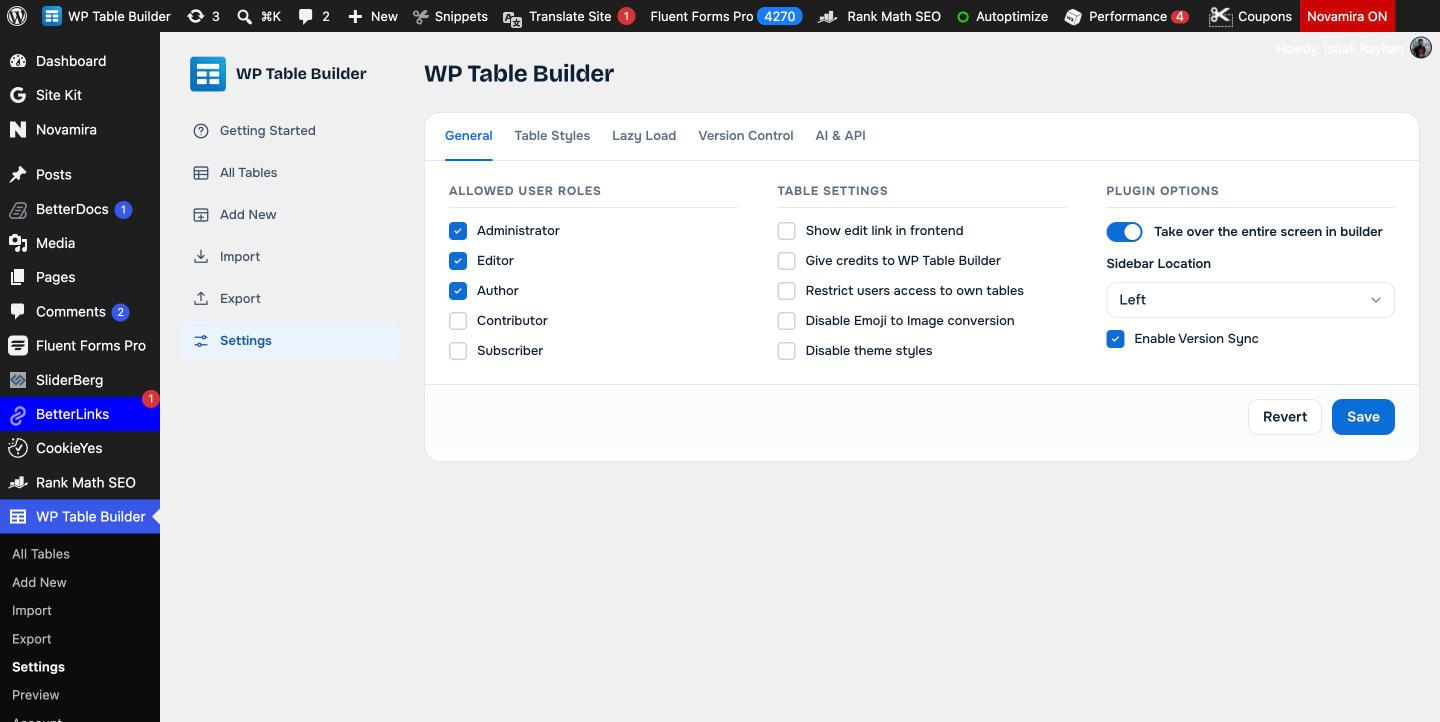
Erlaubte Benutzerrollen #
Aktivieren Sie die WordPress-Rollen, die Tabellen erstellen und bearbeiten dürfen: Administrator, Editor, Autor, Mitarbeiter und Abonnent. Administratoren haben immer Zugriff. Siehe So verwalten Sie Benutzerrollen.
Tabelleneinstellungen #
| Einstellung | Was es tut |
|---|---|
| Show edit link in frontend | Zeigt angemeldeten Benutzern, die Tabellen bearbeiten dürfen, bei jeder Tabelle auf Ihrer Website einen Bearbeitungslink |
| Give credits to WP Table Builder | Zeigt bei Ihren Tabellen einen kleinen Hinweis „Powered by WP Table Builder“. Sie können das auch pro Tabelle aktivieren. Siehe Das Powered-by-Badge. |
| Restrict users access to own tables | Benutzer, die keine Administratoren sind, sehen und bearbeiten nur die Tabellen, die sie selbst erstellt haben |
| Disable Emoji to Image conversion | Verhindert, dass WordPress Emojis in Tabellen durch Emoji-Bilder ersetzt |
| Disable theme styles | Verhindert, dass das CSS Ihres Themes das Aussehen der Tabellen verändert. Siehe So deaktivieren Sie Theme-Stile für eine Tabelle. |
Plugin-Optionen #
| Einstellung | Was es tut |
|---|---|
| Take over the entire screen in builder | Öffnet den Builder im Vollbild und blendet das WordPress-Adminmenü aus |
| Sidebar Location | Platziert den linken Bereich des Builders auf der Seite Left oder Right |
| Enable Version Sync | Eine erweiterte Option, die standardmäßig aktiv ist. Lassen Sie sie aktiviert, sofern der DotCamp-Support Sie nicht um eine Änderung bittet. |
Tab Table Styles #
Fügen Sie CSS hinzu in Custom CSS , um alle Tabellen von WP Table Builder auf Ihrer Website auf einmal zu gestalten. Für CSS, das nur eine Tabelle betreffen soll, verwenden Sie Extra Styles im Tab Settings dieser Tabelle. Siehe So fügen Sie in WP Table Builder eigenes CSS hinzu.
Tab Lazy Load (Pro) #
Verzögert das Laden von Tabellenbildern, bis sie in den sichtbaren Bereich kommen, optional mit Platzhaltersymbolen und Ladeanimationen. Siehe Lazy Loading für Tabellenbilder.
Tab Version Control #
Zeigt Ihre aktuelle und die neueste Version und ermöglicht die Installation einer früheren Version, wenn ein Update ein Problem verursacht. Siehe Zu einer früheren Version zurückkehren.
Tab AI & API (Pro) #
Verbinden Sie API-Schlüssel von Anthropic oder OpenAI für den KI-Assistenten und wählen Sie, welche Modelle im Chat erscheinen. Siehe So richten Sie den KI-Assistenten in WP Table Builder ein (Anthropic und OpenAI).
Häufig gestellte Fragen #
Wo finde ich die Einstellungen von WP Table Builder?
Gehen Sie im WordPress-Dashboard zu WP Table Builder > Settings. Einstellungen für eine einzelne Tabelle finden Sie im Tab Settings im Tabellen-Builder.
Wie verhindere ich, dass mein Theme meine Tabellen verändert?
Aktivieren Sie Disable theme styles unter WP Table Builder > Settings > General und klicken Sie auf Save.
Wie erlaube ich Redakteuren, Tabellen zu erstellen?
Aktivieren Sie Editor unter Allowed User Roles in WP Table Builder > Settings > General und klicken Sie auf Save.
Kann ich verhindern, dass Autoren die Tabellen der anderen bearbeiten?
Ja. Aktivieren Sie Restrict users access to own tables. Benutzer, die keine Administratoren sind, sehen und bearbeiten dann nur die Tabellen, die sie selbst erstellt haben.


