
Risposta rapida
Le impostazioni globali di WP Table Builder si trovano in WP Table Builder > Settings, in cinque schede: General (ruoli utente, opzioni di visualizzazione delle tabelle e layout del builder), Table Styles (CSS personalizzato per tutte le tabelle), Lazy Load (caricamento lazy delle immagini, Pro), Version Control (tornare a una versione precedente) e AI & API (chiavi API dell’Assistente IA, Pro). Fai clic su Save dopo ogni modifica, oppure su Revert per annullare le modifiche non salvate.
Queste impostazioni valgono per tutto il plugin e per tutte le tabelle. Le impostazioni di una singola tabella (colori, bordi, ordinamento e così via) si trovano invece nella scheda Settings all’interno del builder di tabelle.
Requisiti #
| Voce | Dettagli |
|---|---|
| Piano | Gratuito e Pro (Lazy Load e AI & API richiedono Pro) |
| Versione del plugin | WP Table Builder 2.3.0 o successivo |
| Ruolo utente | Amministratore (la pagina richiede la capability manage_options) |
Scheda General #
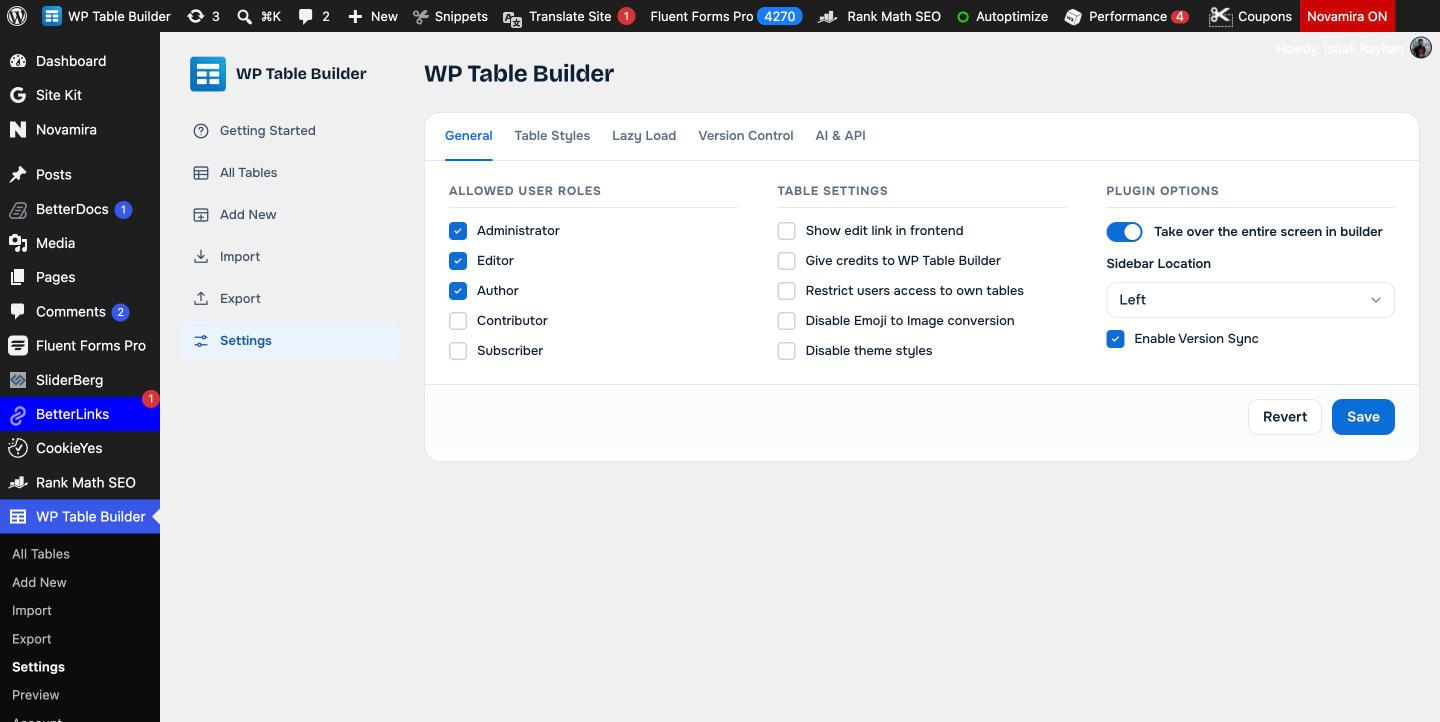
Ruoli utente consentiti #
Seleziona i ruoli di WordPress che possono creare e modificare tabelle: Amministratore, Editor, Autore, Collaboratore e Sottoscrittore. Gli amministratori hanno sempre accesso. Vedi Come gestire i ruoli utente.
Impostazioni delle tabelle #
| Impostazione | Cosa fa |
|---|---|
| Show edit link in frontend | Mostra un link di modifica accanto a ogni tabella del sito agli utenti connessi che possono modificare le tabelle |
| Give credits to WP Table Builder | Mostra un piccolo credito “Powered by WP Table Builder” con le tue tabelle. Puoi anche attivarlo per singola tabella. Vedi Il badge Powered by. |
| Restrict users access to own tables | Gli utenti che non sono amministratori vedono e modificano solo le tabelle che hanno creato |
| Disable Emoji to Image conversion | Impedisce a WordPress di sostituire le emoji nelle tabelle con immagini |
| Disable theme styles | Impedisce al CSS del tema di cambiare l’aspetto delle tabelle. Vedi Come disattivare gli stili del tema per una tabella. |
Opzioni del plugin #
| Impostazione | Cosa fa |
|---|---|
| Take over the entire screen in builder | Apre il builder a schermo intero, nascondendo il menu di amministrazione di WordPress |
| Sidebar Location | Posiziona il pannello sinistro del builder sul lato Left o Right |
| Enable Version Sync | Un’opzione avanzata attiva per impostazione predefinita. Lasciala attiva a meno che il supporto DotCamp non ti chieda di cambiarla. |
Scheda Table Styles #
Aggiungi CSS in Custom CSS per dare stile in una volta a tutte le tabelle di WP Table Builder del sito. Per CSS che deve riguardare una sola tabella, usa Extra Styles nella scheda Settings di quella tabella. Vedi Come aggiungere CSS personalizzato in WP Table Builder.
Scheda Lazy Load (Pro) #
Ritarda il caricamento delle immagini della tabella finché non entrano nella visuale, con icone segnaposto e animazioni di caricamento opzionali. Vedi Caricamento lazy delle immagini nelle tabelle.
Scheda Version Control #
Mostra la versione attuale e la più recente e ti permette di installare una versione precedente se un aggiornamento crea problemi. Vedi Tornare a una versione precedente.
Scheda AI & API (Pro) #
Collega le chiavi API di Anthropic o OpenAI per l’Assistente IA e scegli quali modelli compaiono nella chat. Vedi Come configurare l’Assistente IA in WP Table Builder (Anthropic e OpenAI).
Domande frequenti #
Dove sono le impostazioni di WP Table Builder?
Vai su WP Table Builder > Settings nella bacheca di WordPress. Le impostazioni di una singola tabella si trovano nella scheda Settings all’interno del builder.
Come impedisco al tema di modificare le mie tabelle?
Seleziona Disable theme styles in WP Table Builder > Settings > General e fai clic su Save.
Come permetto agli editor di creare tabelle?
Seleziona Editor in Allowed User Roles in WP Table Builder > Settings > General e fai clic su Save.
Posso impedire agli autori di modificare le tabelle degli altri?
Sì. Seleziona Restrict users access to own tables. Gli utenti che non sono amministratori vedono e modificano solo le tabelle che hanno creato.


