
Réponse rapide
L’élément Button ajoute un bouton d’appel à l’action cliquable dans une cellule, comme Acheter ou En savoir plus. Glissez Bouton dans une cellule, cliquez sur le texte du bouton pour le modifier, puis utilisez les onglets General, Link, Icône et Label du panneau de gauche pour régler la taille, les couleurs, le lien et une icône facultative. L’élément Button est gratuit ; la Label du bouton et ses marges nécessitent Pro.
Les boutons transforment les tableaux en outils de conversion. On les trouve couramment dans les tableaux de prix, les tableaux comparatifs d’affiliation et les listes de produits.
Prérequis #
| Élément | Détails |
|---|---|
| Offre | Gratuit et Pro |
| Où | Éléments (onglet) du constructeur, Basic (groupe) |
| Temps nécessaire | Environ 1 minute |
Comment ajouter l’élément Button #
- Ouvrez le tableau dans le constructeur et cliquez sur Éléments .
- Glissez Bouton dans une cellule, ou tapez
buttondans Search elements au préalable. - Cliquez sur l’élément pour ouvrir ses réglages dans le panneau de gauche.
- Cliquez sur Save quand vous avez terminé.
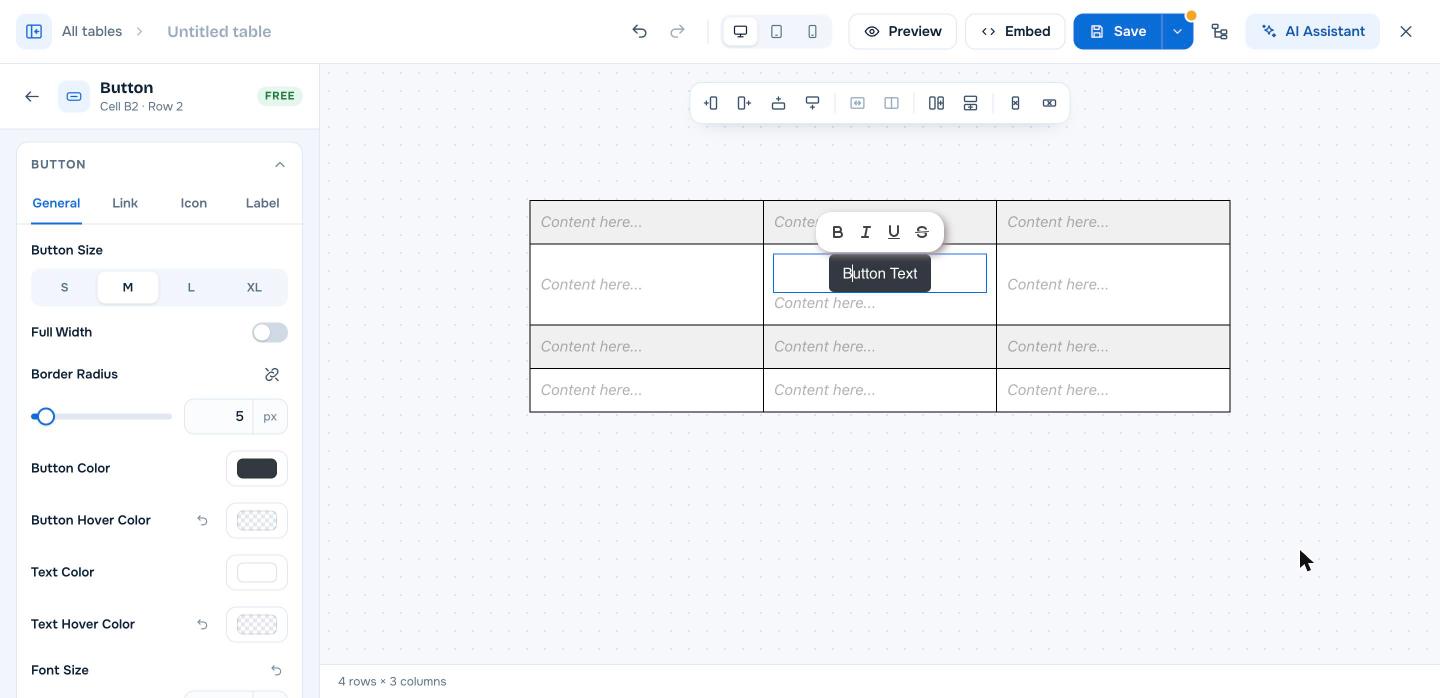
Réglages de Button #
| Réglage | Ce qu’il fait |
|---|---|
| General: Button Size | S, M, L ou XL |
| General: Full Width | Étire le bouton sur toute la cellule |
| General: Border Radius | Arrondit les coins |
| General: Button Color / Button Hover Color | Couleur de fond et couleur au survol |
| General: Text Color / Text Hover Color | Couleur du libellé et couleur au survol |
| General: Font Size, Scale on Hover | Taille du texte et effet d’agrandissement au survol |
| General: Button Alignment, Content Alignment, Button Id | Position, alignement du texte et id HTML pour le suivi |
| Link: Button Link | L’URL ouverte par le bouton |
| Link: Link rel | Sponsored, No Follow, No Referer |
| Link: Open in new tab, Convert link to absolute | Comportement du lien |
| Icon: Button Icon, Icon Position, Icon Size | Une icône à gauche ou à droite du texte |
| Label: Enable Button Label | Une petite étiquette sur le bouton comme -10 % (Pro) |
Boutons d’affiliation #
Pour les liens d’affiliation, réglez Link rel sur Sponsored (et No Follow si vous le souhaitez) et activez Open in new tab. Voir Comment ajouter des liens au texte d’un tableau dans WP Table Builder (nofollow, sponsorisé, nouvel onglet).
Questions fréquentes #
Comment ajouter un bouton à un tableau WordPress ?
Glissez l’élément Button dans une cellule, cliquez sur le texte pour le modifier et saisissez l’URL dans l’onglet Link.
Les boutons peuvent-ils utiliser rel sponsored ?
Oui. Dans l’onglet Link, choisissez Sponsored sous Link rel.
Qu’est-ce que la Label du bouton ?
Un petit badge attaché au bouton, par exemple une remise. Elle nécessite WP Table Builder Pro.
Documents associés #
- Comment ajouter des liens au texte d’un tableau dans WP Table Builder (nofollow, sponsorisé, nouvel onglet)
- Éléments de WP Table Builder : présentation des 14 éléments
- Comment mettre en surbrillance une ligne ou une colonne dans WP Table Builder
- Comment créer votre premier tableau dans WP Table Builder


