
Richiesta di azione i pulsanti nella tua tabella sono fondamentali per aumentare i tassi di conversione.
WP Table Builder dispone di un elemento dedicato, ‘Button’, per creare pulsanti belli e ottimizzati per le conversioni nella tua tabella.
Vediamo come aggiungere un pulsante alla tabella.
Basta trascinare l’elemento ‘Button’ e posizionarlo dove si desidera aggiungere il pulsante.

Opzioni del pulsante #
L’elemento ‘Button’ offre molte opzioni per rendere i pulsanti belli da vedere e ottimizzarli per ottenere migliori conversioni.
Verrà mostrato 4 schede (Generale, Link, Icone, Label) sotto le opzioni di Button.

Vediamo una per una ogni opzione.
Generale #
Tutte le opzioni di base sono disponibili nella Sezione Generale qui sotto.
Dimensioni dei pulsanti #
Puoi avere i bottoni in diverse dimensioni (S, M, L, XL).
Basta selezionare la dimensione del pulsante dalla opzione sul lato sinistro.
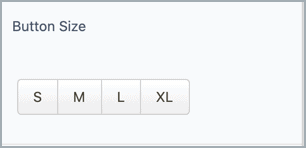
Ecco un esempio di dimensioni diverse.

Larghezza completa #
Se abiliti l'opzione a larghezza completa per il pulsante, la sua larghezza aumenterà.

Raggio di bordo #
Il raggio di confine determina la forma arrotondata complessiva del pulsante.

Colore del pulsante #
È possibile cambiare il colore di sfondo del pulsante inserendo il codice colore o selezionando il colore dalla palette dei colori.

Colore della barra di navigazione quando il pulsante è selezionato #
Il colore della barra di spostamento permette di aggiungere un colore al pulsante quando si passa il mouse sopra di esso.

Colore del testo #
Utilizzando questa opzione è possibile cambiare il colore del testo del pulsante.

Colore di transizione del testo #
È utilizzata la colorazione per i bordi dei testi per consentire al pulsante di cambiare il testo quando il cursore si posiziona sopra il pulsante.

Dimensione della fonte #
È possibile aumentare o diminuire la dimensione del testo del pulsante. Ciò modificherà anche la dimensione complessiva del pulsante.

Scala durante il movimento del mouse #
La scala in fase di mouse permette di impostare la dimensione dell'immagine del pulsante.

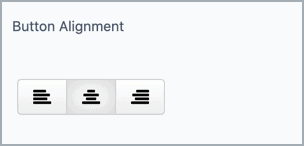
Allineamento dei pulsanti #
È possibile modificare l’allineamento del pulsante.
Allineamento dei contenuti #
È inoltre possibile scegliere l’allineamento del contenuto del pulsante.

ID del pulsante #
Questa opzione consente di impostare l'ID del pulsante per i vostri pulsanti.

Link #
È possibile aggiungere un URL al pulsante e taggare il link da aprire in una nuova scheda e come link nofollow.

Link Target #
Con Link Target puoi impostare due opzioni: Self & Blank. Se impostate il target del link su Self, sarà così apri il link sulla pagina esistente.

Ma, se voi impostalo come vuoto, il Il link si aprirà in una nuova scheda.
Icona #
È possibile aggiungere un'icona al pulsante per renderlo più accattivante. È possibile modificare la posizione e le dimensioni del pulsante.

Etichetta #
Lable ti permette di impostare un'etichetta per il tuo pulsante. Puoi anche modificare il colore dell'etichetta e il colore del testo dell'etichetta.

Spero che questo documento vi abbia aiutato a comprendere l'utilizzo dei pulsanti in WP Table Builder.
Se avete domande, non esitate a chiederle tramite il commento.


