
Kurze Antwort
Das Element Button fügt einer Zelle einen klickbaren Call-to-Action-Button hinzu, etwa Jetzt kaufen oder Mehr erfahren. Ziehen Sie Button in eine Zelle, klicken Sie auf den Button-Text, um ihn zu ändern, und nutzen Sie dann die Tabs General, Link, Symbol und Label im linken Bereich, um Größe, Farben, Link und ein optionales Symbol festzulegen. Das Element Button ist kostenlos, das Button-Label sowie Innen- und Außenabstand des Buttons erfordern Pro.
Buttons machen Tabellen zu Conversion-Werkzeugen. Sie sind Standard in Preistabellen, Affiliate-Vergleichstabellen und Produktlisten.
Voraussetzungen #
| Punkt | Details |
|---|---|
| Tarif | Free und Pro |
| Wo | Elemente (Tab) im Builder, Basic (Gruppe) |
| Benötigte Zeit | Etwa 1 Minute |
So fügen Sie das Element Button hinzu #
- Öffnen Sie die Tabelle im Builder und klicken Sie auf Elemente .
- Ziehen Sie Button in eine Zelle, oder geben Sie
buttonunter Search elements zuerst ein. - Klicken Sie auf das Element, um seine Einstellungen im linken Bereich zu öffnen.
- Klicken Sie auf Save , wenn Sie fertig sind.
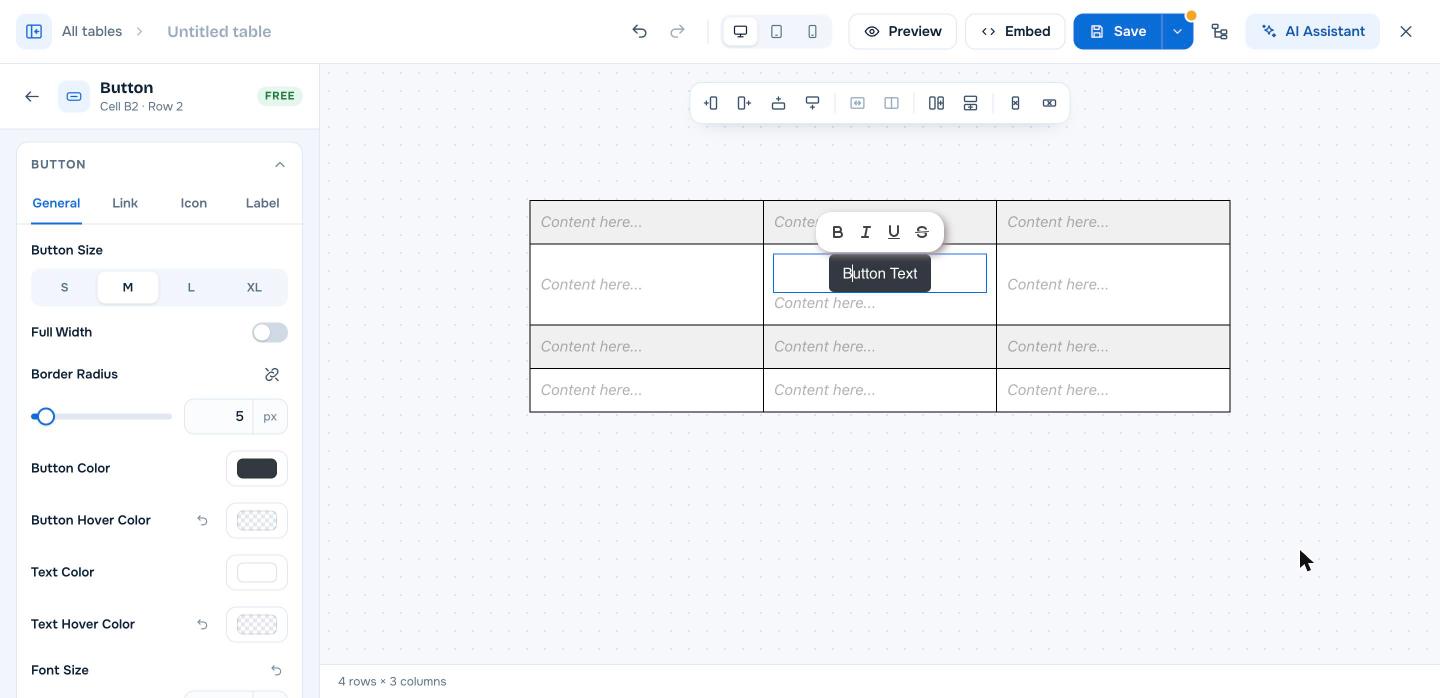
Einstellungen von Button #
| Einstellung | Was es tut |
|---|---|
| General: Button Size | S, M, L oder XL |
| General: Full Width | Streckt den Button über die ganze Zelle |
| General: Border Radius | Rundet die Ecken ab |
| General: Button Color / Button Hover Color | Hintergrundfarbe und Hover-Farbe |
| General: Text Color / Text Hover Color | Textfarbe und Hover-Farbe |
| General: Font Size, Scale on Hover | Textgröße und Vergrößerungseffekt beim Hover |
| General: Button Alignment, Content Alignment, Button Id | Position, Textausrichtung und eine HTML-ID für das Tracking |
| Link: Button Link | Die URL, die der Button öffnet |
| Link: Link rel | Sponsored, No Follow, No Referer |
| Link: Open in new tab, Convert link to absolute | Link-Verhalten |
| Icon: Button Icon, Icon Position, Icon Size | Ein Symbol links oder rechts vom Text |
| Label: Enable Button Label | Ein kleines Label am Button, etwa -10 % (Pro) |
Affiliate-Buttons #
Für Affiliate-Links setzen Sie Link rel auf Sponsored (und optional No Follow ) und aktivieren Sie Open in new tab. Siehe So fügen Sie Links zu Tabellentext in WP Table Builder hinzu (nofollow, sponsored, neuer Tab).
Häufig gestellte Fragen #
Wie füge ich einer WordPress-Tabelle einen Button hinzu?
Ziehen Sie das Element Button in eine Zelle, klicken Sie auf den Text, um ihn zu bearbeiten, und legen Sie die URL im Tab Link fest.
Können Buttons rel sponsored verwenden?
Ja. Wählen Sie im Tab Link unter Link rel die Option Sponsored.
Was ist das Label eines Buttons?
Ein kleines Badge am Button, zum Beispiel ein Rabatt. Es erfordert WP Table Builder Pro.


