
Apelido a la acción los botones de tu tabla son fundamentales para aumentar tus tasas de conversión.
WP Table Builder Incluye un elemento ‘Button’ dedicado para crear botones bellos y optimizados para la conversión para tu tabla.
¡Vamos a ver cómo agregar un botón a la tabla!.
Simplemente arrastre el elemento ‘Button’ y déplaceelo a la posición deseada para añadir el botón.

Opciones del botón #
El elemento ‘Button’ tiene muchas opciones para hacer que los botones parezcan magníficos y optimizarlos para obtener mejores conversiones.
Lo verás 4 pestañas (General, Enlace, Ícono, Label) bajo las opciones de botón.

Vamos a ver cada opción una por una.
General #
Encontrarás todas las opciones básicas en la Página general abajo.
Tamaño del botón #
Se pueden colocar botones de diferentes tamaños (S, M, L, XL).
Solo tienes que seleccionar el tamaño del botón desde la opción de la parte izquierda.
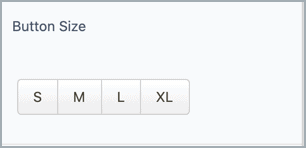
Aquí hay un ejemplo de diferentes tamaños.

Full Width #
Si habilitas la opción de anchura completa para el botón, su anchura aumentará.

Rango de bordes #
El radio de borde determina la redondez general del botón.

Color del botón #
Puede cambiar el color de fondo del botón insertando el código de color o seleccionando el color de la paleta de colores.

Color de la animación de la tecla de acceso rápido #
El color de desplazamiento del botón te permite añadir color al botón cuando lo mueves con el cursor sobre él.

Color del texto #
Con esta opción, puedes cambiar el color del texto del botón.

Color de la selección de texto #
Se utiliza el color de transición del texto para que el botón cambie el texto cuando el cursor se posicione sobre él.

Tamaño de la fuente #
Puede aumentar o disminuir el tamaño del texto del botón. Esto también cambiará el tamaño total del botón.

Escalado al pasar el cursor sobre el objeto #
La escala al hacer clic permite configurar la escala que tendrá el botón.

Alinear los botones #
Puede cambiar el alinearamiento del botón.
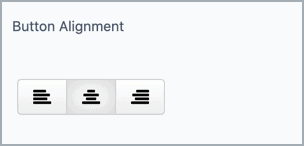
Alinhamento do conteúdo #
También puedes elegir la alineación del contenido del botón.

ID del botón #
Esta opción te permite establecer el ID del botón para tus botones.

Enlace #
Puede añadir una URL a su botón y etiquetar el enlace para que se abra en una nueva pestaña y como enlace no-follow.

Meta de enlace #
Link Target te permite configurar dos opciones: Autónomo y En blanco. Si establece el destino del enlace en Yo mismo, lo hará abre el enlace en la página existente.

Pero, si usted Ponga en Blanco, el El enlace se abrirá en una nueva pestaña.
Icono #
Puede añadir un icono al botón para que sea más atractivo. Puede cambiar la posición y el tamaño del botón.

Etiqueta #
Lable te permite establecer una etiqueta para tu botón. También puedes modificar el color de la etiqueta y el color del texto de la misma.

Espero que este artículo haya sido de ayuda para entender el uso de los botones en WP Table Builder.
Si tiene alguna pregunta, no dude en preguntárnoslo a través del apartado de comentarios.


