
Réponse rapide
Dans l’éditeur de blocs, cliquez sur + (outil d’insertion de blocs), recherchez WP Table Builder et ajoutez le bloc. Cliquez sur un tableau dans la liste (ou recherchez-le) pour l’insérer. Le bloc affiche un aperçu en direct du tableau. Utilisez Change Table dans les réglages du bloc pour choisir un autre tableau, ou Edit Table pour l’ouvrir dans le constructeur de tableaux.
Le bloc WP Table Builder est le moyen le plus simple d’ajouter un tableau à un article ou une page dans l’éditeur de blocs WordPress (Gutenberg). Il fonctionne dans les articles, les pages et tout type de contenu personnalisé qui utilise l’éditeur de blocs, et il est inclus dans l’extension gratuite.
Prérequis #
| Élément | Détails |
|---|---|
| Offre | Gratuit et Pro |
| Éditeur | Éditeur de blocs WordPress (Gutenberg) |
| Un tableau | Au moins un tableau enregistré, ou créez-en un depuis le bloc |
| Temps nécessaire | Moins d’une minute |
Étape 1 : Ajouter le bloc WP Table Builder #
- Ouvrez l’article ou la page dans l’éditeur de blocs.
- Cliquez sur + (outil d’insertion de blocs) en haut à gauche, ou tapez
/table builderdans un paragraphe vide. - Recherchez WP Table Builder et cliquez sur le bloc.
Étape 2 : Choisir un tableau #
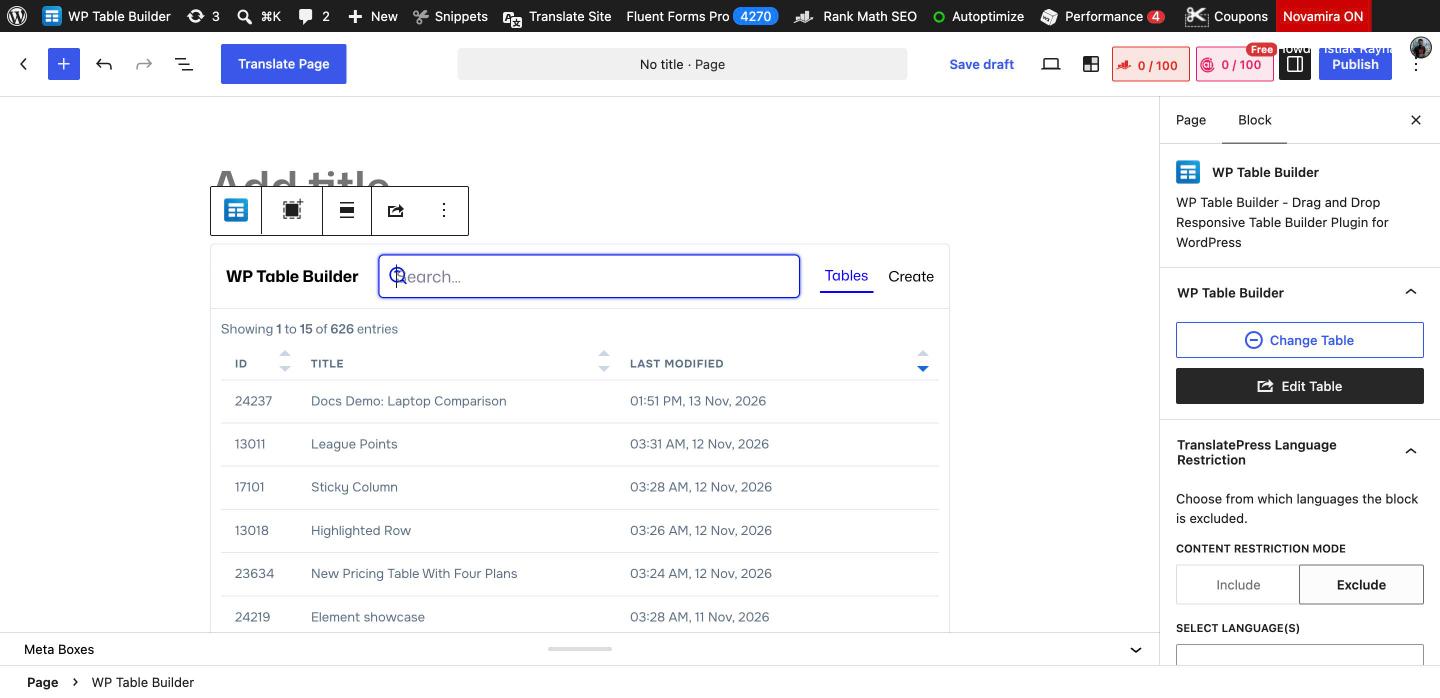
Le bloc affiche vos tableaux avec leur ID, Title et Last Modified (date).
- Saisissez un terme dans Search… pour trouver un tableau par nom ou par ID.
- Cliquez sur le tableau voulu.
Pour créer un nouveau tableau sans quitter la page, cliquez sur Create en haut du bloc.
Étape 3 : Prévisualiser, changer ou modifier le tableau #
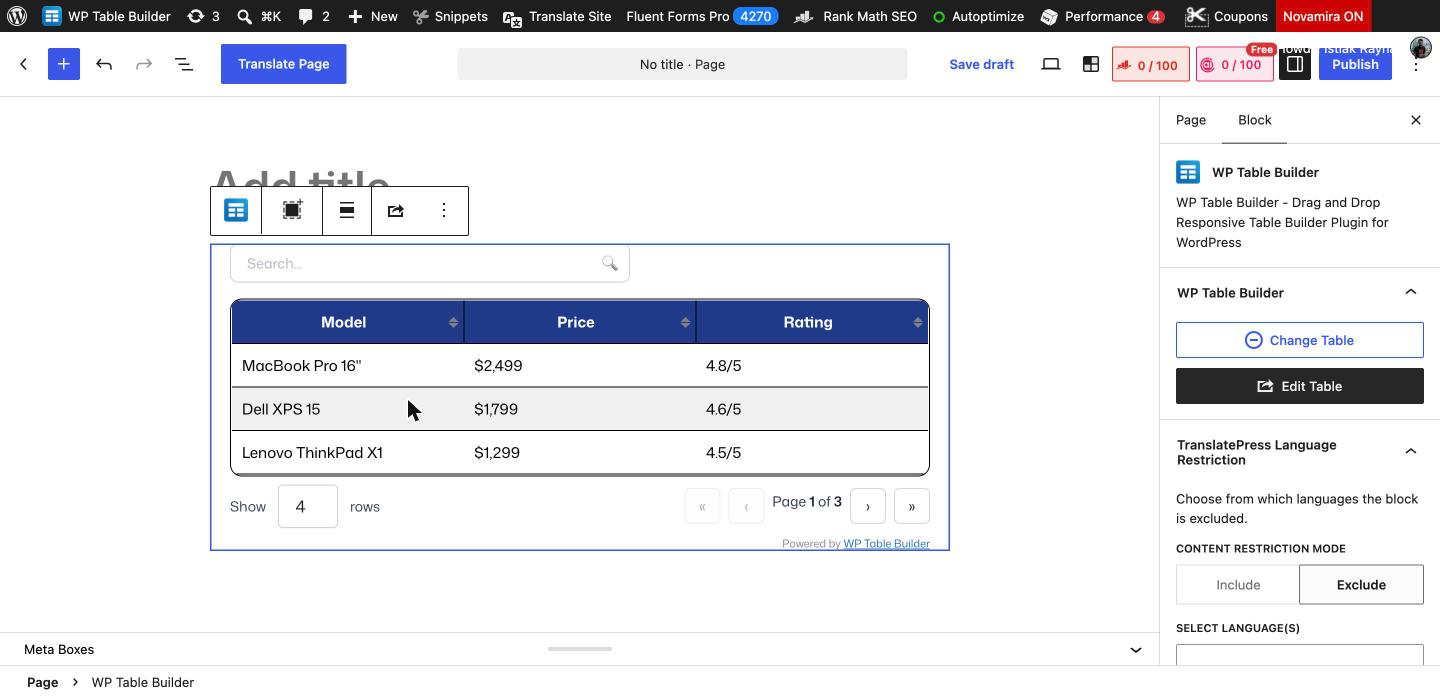
Après avoir choisi un tableau, le bloc affiche un aperçu en direct. Dans la barre latérale des réglages du bloc :
- Change Table revient à la liste des tableaux pour en choisir un autre.
- Edit Table ouvre le tableau dans le constructeur WP Table Builder.
Utilisez le bouton d’alignement de la barre d’outils du bloc pour choisir une largeur large ou pleine si votre thème le permet.
Étape 4 : Publier #
Cliquez sur Update ou Publish. Le tableau apparaît sur votre site exactement comme dans l’aperçu, avec la recherche, le tri et la pagination fonctionnels pour les visiteurs.
Alternative : le bloc Shortcode #
Vous pouvez aussi ajouter un bloc Shortcode et coller le shortcode du tableau, par exemple [wptb id=123]. C’est utile dans les modèles des thèmes de blocs, les blocs réutilisables ou aux endroits où le bloc WP Table Builder n’est pas disponible. Voir Comment intégrer un tableau WP Table Builder avec un shortcode.
Questions fréquentes #
Comment ajouter un tableau WP Table Builder à un article WordPress ?
Dans l’éditeur de blocs, ajoutez le bloc WP Table Builder, puis cliquez sur le tableau voulu dans la liste. Publiez ou mettez à jour l’article.
Comment s’appelle le bloc WP Table Builder ?
Le bloc s’appelle WP Table Builder. Recherchez « Table Builder » dans l’outil d’insertion de blocs.
Puis-je modifier le tableau depuis l’éditeur de blocs ?
Oui. Sélectionnez le bloc et cliquez sur Edit Table dans la barre latérale des réglages du bloc pour ouvrir le tableau dans le constructeur WP Table Builder. Enregistrez le tableau, puis revenez à l’article.
Puis-je créer un nouveau tableau depuis le bloc ?
Oui. Cliquez sur Create en haut du bloc pour commencer un nouveau tableau.
Le bloc fonctionne-t-il avec l’édition complète du site et les thèmes de blocs ?
Oui. Vous pouvez utiliser le bloc WP Table Builder ou un bloc Shortcode avec le shortcode du tableau dans les modèles et les parties de modèle.
Documents associés #
- Comment intégrer un tableau WP Table Builder avec un shortcode
- Comment ajouter un tableau WP Table Builder dans Elementor
- Comment utiliser WP Table Builder avec Divi
- Comment créer votre premier tableau dans WP Table Builder
- Comment gérer les tableaux dans WP Table Builder (rechercher, dupliquer, corbeille, restaurer)


