
Kurze Antwort
Klicken Sie im Blockeditor auf + (Block-Inserter), suchen Sie nach WP Table Builder und fügen Sie den Block hinzu. Klicken Sie auf eine Tabelle in der Liste (oder suchen Sie danach), um sie einzufügen. Der Block zeigt eine Live-Vorschau der Tabelle. Mit Change Table in den Block-Einstellungen wählen Sie eine andere Tabelle, mit Edit Table öffnen Sie sie im Tabellen-Builder.
Der Block WP Table Builder ist der einfachste Weg, eine Tabelle im WordPress-Blockeditor (Gutenberg) in einen Beitrag oder eine Seite einzufügen. Er funktioniert in Beiträgen, Seiten und allen benutzerdefinierten Inhaltstypen, die den Blockeditor nutzen, und ist im kostenlosen Plugin enthalten.
Voraussetzungen #
| Punkt | Details |
|---|---|
| Tarif | Free und Pro |
| Editor | WordPress-Blockeditor (Gutenberg) |
| Eine Tabelle | Mindestens eine gespeicherte Tabelle, oder Sie erstellen eine im Block |
| Benötigte Zeit | Unter 1 Minute |
Schritt 1: Den Block WP Table Builder hinzufügen #
- Öffnen Sie den Beitrag oder die Seite im Blockeditor.
- Klicken Sie auf + (Block-Inserter) oben links oder geben Sie
/table builderin einen leeren Absatz ein. - Suchen Sie nach WP Table Builder und klicken Sie auf den Block.
Schritt 2: Eine Tabelle auswählen #
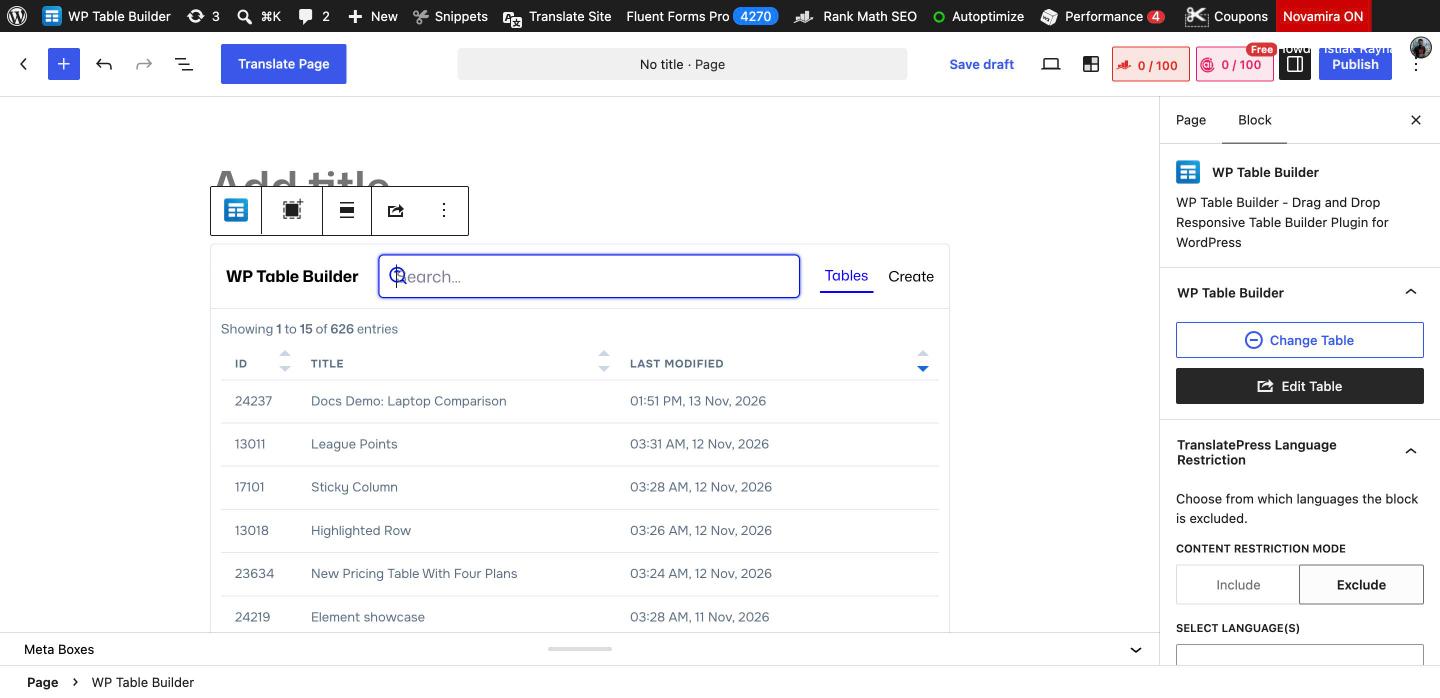
Der Block zeigt Ihre Tabellen mit ID, Title und Last Modified (Datum).
- Geben Sie in Search… einen Namen oder eine ID ein, um eine Tabelle zu finden.
- Klicken Sie auf die gewünschte Tabelle.
Um eine neue Tabelle zu erstellen, ohne die Seite zu verlassen, klicken Sie auf Create oben im Block.
Schritt 3: Die Tabelle ansehen, wechseln oder bearbeiten #
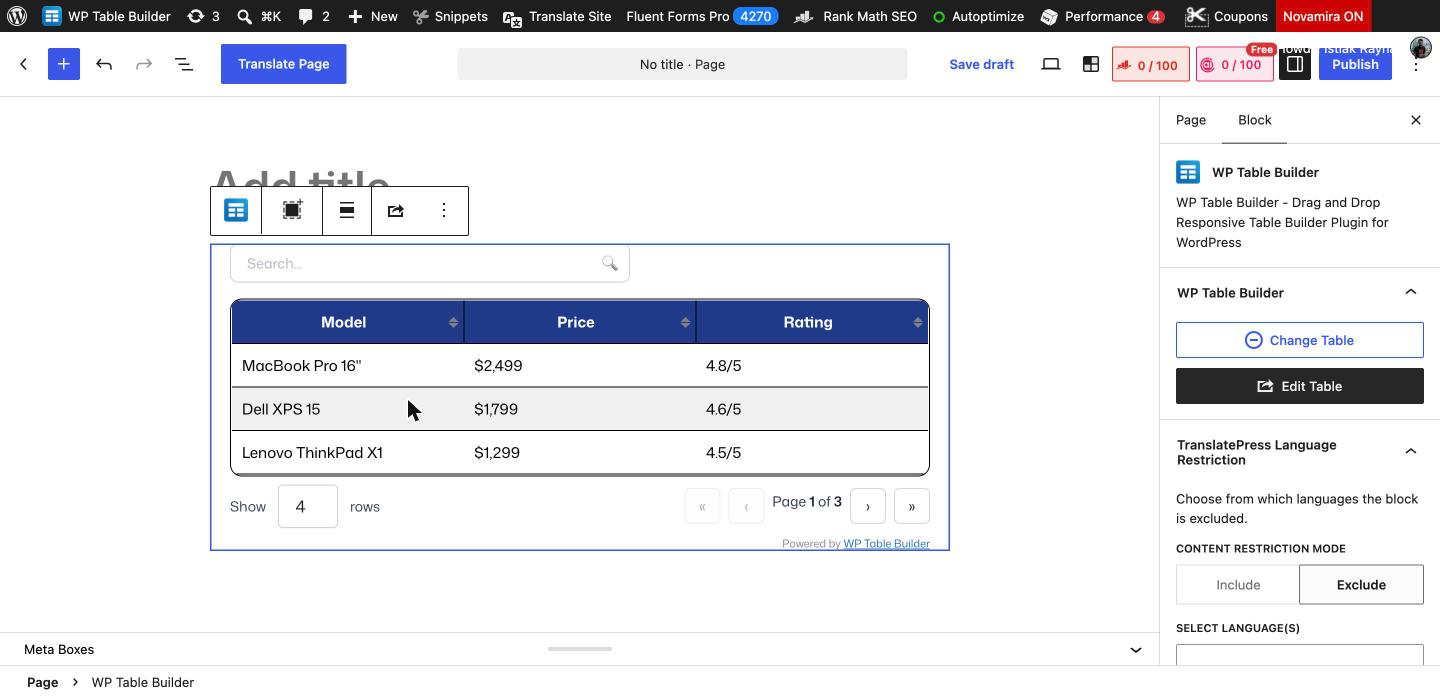
Nachdem Sie eine Tabelle gewählt haben, zeigt der Block eine Live-Vorschau. In der Seitenleiste der Block-Einstellungen:
- Change Table kehrt zur Tabellenliste zurück, damit Sie eine andere Tabelle wählen können.
- Edit Table öffnet die Tabelle im Builder von WP Table Builder.
Mit der Ausrichtungsschaltfläche in der Block-Werkzeugleiste stellen Sie weite oder volle Breite ein, sofern Ihr Theme das unterstützt.
Schritt 4: Veröffentlichen #
Klicken Sie auf Update oder Publish. Die Tabelle erscheint auf Ihrer Website genau wie in der Vorschau, und Suche, Sortierung und Paginierung funktionieren für Besucher.
Alternative: der Shortcode-Block #
Sie können auch einen Block Shortcode hinzufügen und den Tabellen-Shortcode einfügen, zum Beispiel [wptb id=123]. Das ist nützlich in Templates von Block-Themes, wiederverwendbaren Blöcken oder an Stellen, an denen der Block WP Table Builder nicht verfügbar ist. Siehe So betten Sie eine Tabelle von WP Table Builder mit einem Shortcode ein.
Häufig gestellte Fragen #
Wie füge ich eine Tabelle von WP Table Builder in einen WordPress-Beitrag ein?
Fügen Sie im Blockeditor den Block WP Table Builder hinzu und klicken Sie dann in der Liste auf die gewünschte Tabelle. Veröffentlichen oder aktualisieren Sie den Beitrag.
Wie heißt der Block von WP Table Builder?
Der Block heißt WP Table Builder. Suchen Sie im Block-Inserter nach „Table Builder“.
Kann ich die Tabelle im Blockeditor bearbeiten?
Ja. Wählen Sie den Block aus und klicken Sie in der Seitenleiste der Block-Einstellungen auf Edit Table, um die Tabelle im Builder von WP Table Builder zu öffnen. Speichern Sie die Tabelle und kehren Sie dann zum Beitrag zurück.
Kann ich im Block eine neue Tabelle erstellen?
Ja. Klicken Sie oben im Block auf Create, um eine neue Tabelle zu beginnen.
Funktioniert der Block mit Full Site Editing und Block-Themes?
Ja. Sie können in Templates und Template-Teilen den Block WP Table Builder oder einen Shortcode-Block mit dem Shortcode der Tabelle verwenden.
Verwandte Dokumente #
- So betten Sie eine Tabelle von WP Table Builder mit einem Shortcode ein
- So fügen Sie eine Tabelle von WP Table Builder in Elementor ein
- So verwenden Sie WP Table Builder mit Divi
- So erstellen Sie Ihre erste Tabelle in WP Table Builder
- So verwalten Sie Tabellen in WP Table Builder (Suchen, Duplizieren, Papierkorb, Wiederherstellen)


