
Risposta rapida
Nell'editor di blocchi di Gutenberg, digitare /wp table builder per inserire il WP Table Builder blocco. Selezionare una tabella esistente dalla lista a discesa oppure fare clic su Creare per creare una nuova tabella. È inoltre possibile modificare qualsiasi tabella in tempo reale facendo clic sul Apri in Editor icon. In alternativa, utilizzare un standard Codice breve bloccare e incollare il shortcode della tabella (ad esempio, [wptb id="123" not found ]).
Requisiti #
| Oggetto | Dettagli |
|---|---|
| Piano | Gratuito o Pro |
| Plugin | WP Table Builder installato e attivato (Guida all'installazione) |
| WordPress | Versione 5.0 o successiva (il blocco editor deve essere abilitato) |
| Tempo necessario | Circa 1 minuto |
Metodo 1: L'utilizzo del WP Table Builder blocco #
Questa è la modalità consigliata. Il WP Table Builder blocco dedicato consente di inserire, modificare e creare tabelle senza lasciare l'editor.
Passo 1: Inserire il WP Table Builder blocco #
Aprire qualsiasi post o pagina nell’editor dei blocchi. È possibile aggiungere il blocco in due modi:
Opzione A — Comando slash (più veloce): Tipo /wp table builder (1) direttamente nell'editor, quindi cliccare su WP Table Builder blocco dall'elenco a discesa (2).

Opzione B — Inseritore di blocchi: Clicca Aggiungere Blocco icona (l’icona “+”) (1), tipo “WP Table Builder” nell'area di ricerca (2), quindi fare clic su WP Table Builder blocco (3).

Passo 2: Scegli una tabella #
Una volta inserito il blocco, apparirà una lista a discesa con tutte le tabelle create in WP Table Builder.

Fare clic su una tabella per inserirla. La tabella apparirà in linea nel vostro editor.

Suggerimento: È possibile fare clic sull’icona di minimizzazione per ridurre l’elenco dei tabelle a una visualizzazione più compatta.
Metodo 2: Utilizzando un blocco Shortcode #
Se preferite utilizzare direttamente il shortcode della tabella, questo metodo funziona altrettanto bene.
Passo 1: Copia il shortcode della tabella #
Andare su WP Table Builder Nella vostra dashboard, trovate la tabella che desiderate e copiate il suo shortcode. Sembrerà così: [wptb id="123" not found ].
In alternativa, apri la tabella nell'WP Table Builder editor e clicca su Incorporamento il pulsante in alto — questo copia automaticamente il shortcode nel tuo clipboard.
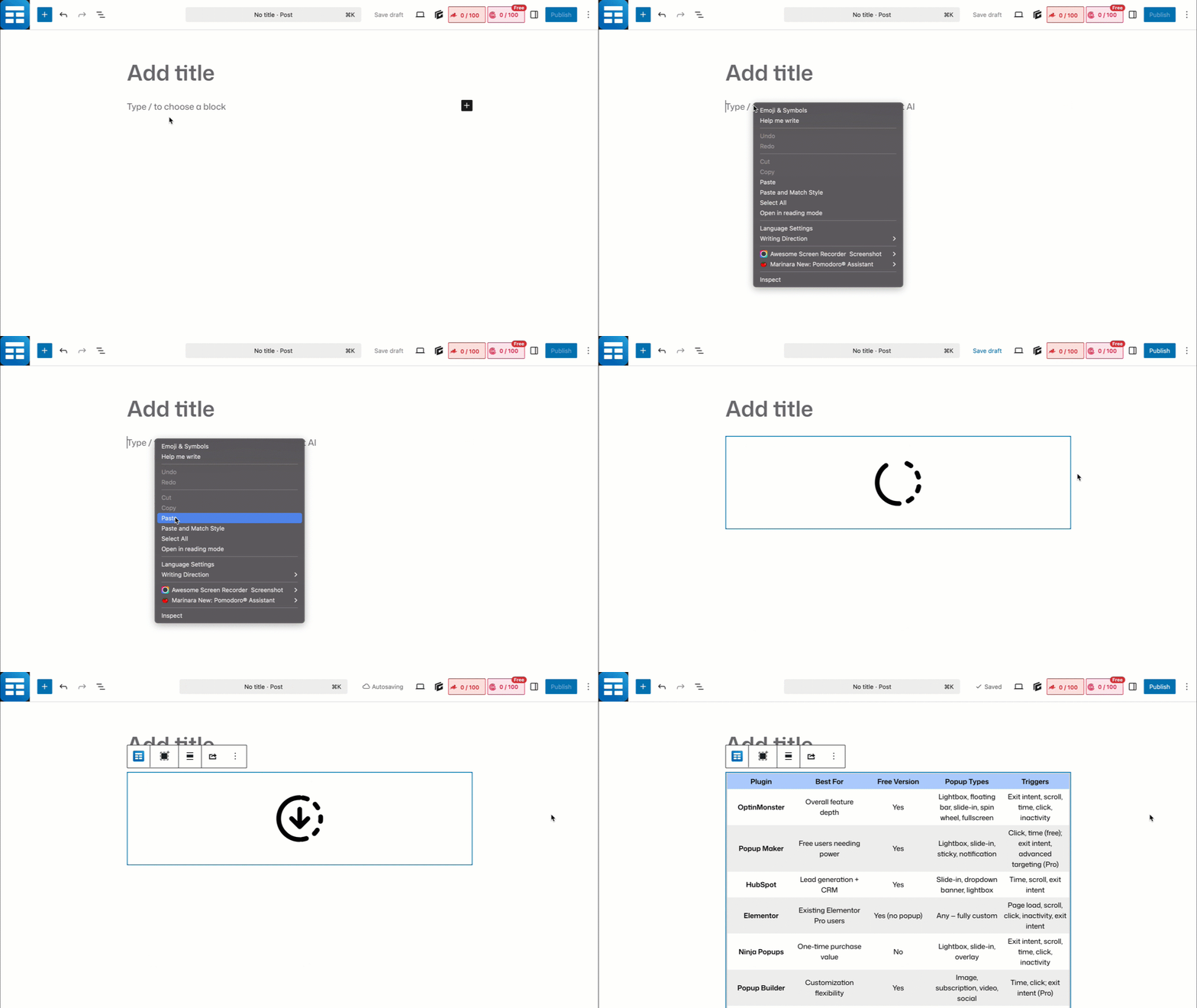
Passo 3: Incolla il shortcode #
Incolla il shortcode copiato nell’editor. Vedrai immediatamente la tabella.
Modificare una tabella dall'editor di blocchi #
È possibile aprire l’ WP Table Builder editor completo senza lasciare il proprio post.
Passo 1: selezionare il blocco tabella #
Fare clic sul WP Table Builder blocco nell'editor per selezionarlo.
Passo 2: Aprire l'editor di tabelle #
Clicca Apri in Editor icona nella barra degli strumenti del blocco.

L'WP Table Builder editor si aprirà come overlay direttamente nell'editor dei blocchi. Effettua le tue modifiche e clicca su Salva tabella prima di chiudere l'overlay.

Importante: Salva sempre la tabella all'interno dell'WP Table Builder editor prima di uscire. Le modifiche apportate nell'editor della tabella sono separate dal pulsante “Salva/Aggiorna” del post.
Creare una nuova tabella dall'editor di blocchi #
È possibile creare una nuova tabella direttamente dal WP Table Builder blocco senza prima accedere al WP Table Builder pannello di controllo.
Passo 1: Inserire il WP Table Builder blocco #
Aggiungere il blocco utilizzando uno dei metodi descritti sopra (comando slash o inseritore di blocchi).
Passo 2: Clicca su "Crea" #
Invece di selezionare una tabella esistente, fai clic su Creare pulsante (1).
Passo 3: Imposta le righe e le colonne #
Inserisci il numero di Colonne (2) e file (3), quindi cliccate su Creare (4).

L'WP Table Builder editor si aprirà. Crea la tabella usando gli elementi drag-and-drop, quindi salva la tabella. Per una spiegazione dettagliata su come creare una tabella, consulta Come Creare la Tua Prima Tabella in WP Table Builder.
Risoluzione dei problemi #
Il WP Table Builder blocco non viene visualizzato nell’inseritore dei blocchi. Assicuratevi che il WP Table Builder plugin sia installato e attivato. Se l'avete installato di recente, provate a aggiornare il editor. In rari casi, un altro plugin potrebbe bloccare i blocchi personalizzati: provate a disattivare uno per uno gli altri plugin per identificare eventuali conflitti.
Nella mia tabella il grafico appare come un blocco vuoto o come un errore nell'editor. La tabella potrebbe essere stata eliminata dal WP Table Builder dashboard. Apri WP Table Builder → Tutte le tabelle e verifica se la tabella esiste ancora. Se è stata eliminata, rimuovi il blocco e inseriscine uno nuovo.
Le modifiche apportate nell’editor di tabelle non vengono visualizzate nella parte frontale. Fare clic Salva tabella All’interno dell’overlay dell’ WP Table Builder editor prima di chiuderlo. Quindi aggiorna il post. Se stai utilizzando un plugin di caching, pulisci il cache per quella pagina.
Domande frequenti #
Devo usare il blocco "WP Table Builder block" o il blocco "shortcode"?
Si può usare qualsiasi di essi. Entrambi funzionano esattamente allo stesso modo. Se incolli il shortcode, verrà automaticamente convertito nel WP Table Builder Block.
Posso aggiungere più tabelle alla stessa pagina?
Sì. Non ci sono limiti al numero di tabelle che è possibile aggiungere a una singola pagina.
Il WP Table Builder blocco funziona con la funzionalità di modifica completa del sito (FSE) e con i temi di blocco?
Sì. Il WP Table Builder blocco funziona nello Editor dei siti nello stesso modo in cui funziona nell'Editor dei post. È possibile aggiungere tabelle alle tematiche, alle parti tematiche e ai modelli.
Sarà la mia tabella responsive nell'editor di blocchi?
La visualizzazione preliminare dell’editor potrebbe non riflettere il comportamento responsive. Per vedere come appare la tabella su dispositivi mobili, visualizzate la pagina pubblicata su un dispositivo mobile o utilizzate la modalità responsive del browser. Vedere Come rendere una tabella responsive per le impostazioni responsive.
Posso utilizzare le WP Table Builder tabelle nei blocchi/modelli riutilizzabili?
Sì. Inserisci un WP Table Builder blocco in un post e poi convertilo in un pattern (blocco riutilizzabile). La tabella verrà visualizzata correttamente ovunque venga utilizzato il pattern.
Documenti correlati #
- Come Creare la Tua Prima Tabella in WP Table Builder — costruisci la tua prima tabella passo dopo passo
- Come aggiungere una tabella in Elementor — Guida all'integrazione di Elementor
- Come utilizzare WP Table Builder con Divi — Guida all'integrazione di Divi
- Come rendere una tabella responsive — impostazioni responsive
- Come disabilitare gli stili di tema per la tabella — correggere i conflitti di stile dei temi


