
Respuesta rápida
En el editor de bloques de Gutenberg, escriba /wp table builder Para insertar el WP Table Builder bloque. Seleccione una tabla existente desde el menú desplegable, o haga clic en Crear para crear una nueva. También puedes editar cualquier tabla en línea haciendo clic en Abrir en Editor icon. Alternativamente, utilice un estándar Código corto bloquee y pegue el shortcode de la tabla (por ejemplo, [wptb id="123" not found ]).
Requisitos #
| Producto | Detalles |
|---|---|
| Plan | Gratuito o Pro |
| Complemento | WP Table Builder instalado y activado (Guía de instalación) |
| WordPress | Versión 5.0 o posterior (la función de edición de bloques debe estar habilitada) |
| Tiempo necesario | Alrededor de 1 minuto |
Método 1: Usando el WP Table Builder bloque #
Esta es la forma recomendada. El WP Table Builder bloque dedicado permite insertar, editar y crear tablas sin salir del editor.
Paso 1: Insertar el WP Table Builder bloque #
Abrir cualquier publicación o página en el editor de bloques. Puede añadir el bloque de dos formas:
Opcion A — Comentario de slash (más rápido): Tipo /wp table builder (1) directamente en el editor, luego haga clic en Constructor de Tablas WP bloqueo desde el menú desplegable (2).

Opcion B — Bloqueador de inserciones: Haz clic en Añadir Bloque icono (el icono “+”) (1), tipo “WP Table Builder” en la casilla de búsqueda (2), Luego, haga clic en Constructor de Tablas WP bloqueo (3).

Paso 2: Selecciona una tabla #
Una vez insertado el bloque, verás un menú desplegable que muestra todas las tablas que has creado en WP Table Builder.

Haz clic en cualquier tabla para insertarla. La tabla aparecerá en línea en tu editor.

Consejo: Puede hacer clic en el icono de minimizar para reducir la lista de tablas a una vista compacta.
Método 2: Usando un bloque de Shortcode #
Si prefiere usar el shortcode de tabla directamente, este método funciona igualmente bien.
Paso 1: Copie el código corto de la tabla #
Vá a Constructor de Tablas WP En tu panel de control, encuentra la tabla que deseas y copia su código corto. Será como esto: [wptb id="123" not found ].
O bien, abra la tabla en el WP Table Builder editor y haga clic en Incrustado El botón en la parte superior — esto copia automáticamente el shortcode en el portapapeles.
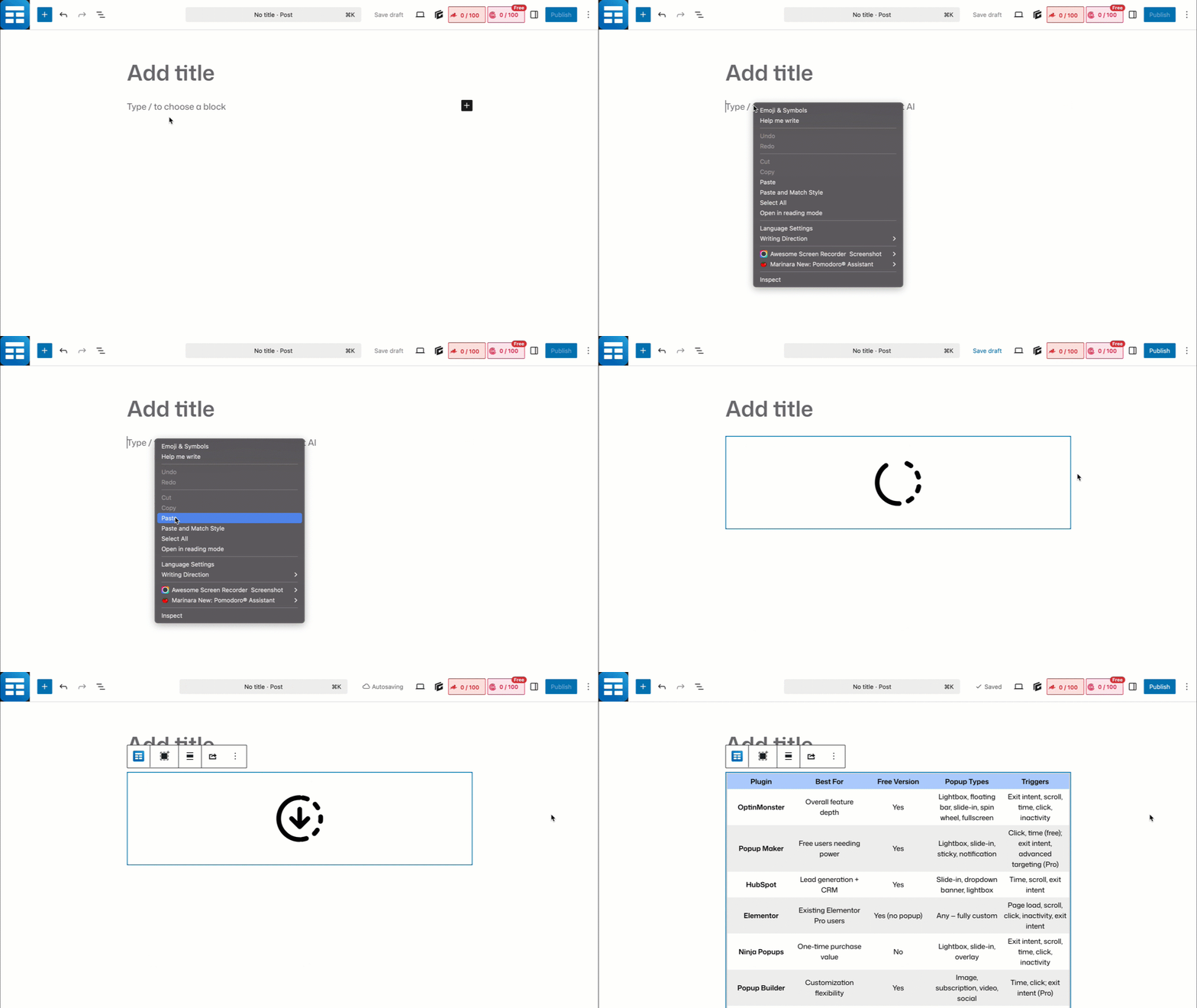
Paso 3: Pegue el shortcode #
Coloque el código corto copiado en el editor. Verá la tabla inmediatamente.
Editar una tabla desde el editor de bloques #
Puedes abrir el WP Table Builder editor completo sin salir de tu publicación.
Paso 1: Seleccione el bloque de tablas #
Haz clic en el WP Table Builder bloque en el editor para seleccionarlo.
Pas 2: Abrir el editor de tablas #
Haz clic en Abrir en Editor El icono en la barra de herramientas del bloque.

El WP Table Builder editor se abrirá como una capa directamente en el editor de bloques. Realice sus cambios y luego haga clic en Guardar tabla antes de cerrar la capa de sobreposición.

Importante: Siempre guarde su tabla dentro del WP Table Builder editor antes de salir. Los cambios realizados en el editor de tablas se mantienen separados del botón “Guardar/Actualizar” del post.
Crear una nueva tabla desde el editor de bloques #
Puedes crear una nueva tabla directamente desde el WP Table Builder bloque sin tener que ir primero al WP Table Builder panel de control.
Paso 1: Insertar el WP Table Builder bloque #
Añade el bloque utilizando cualquiera de los métodos descritos anteriormente (comando de guion o insertador de bloques).
Paso 2: Haga clic en «Crear» #
En lugar de seleccionar una tabla existente, haga clic en Crear botón (1).
Paso 3: Configuración de filas y columnas #
Introduzca el número de columnas (2) y colas (3), Luego haga clic en Crear (4).

Se abrirá el WP Table Builder editor. Crea tu tabla utilizando los elementos de arrastrar y soltar, luego guarda la tabla. Para ver un paso a paso detallado sobre cómo crear una tabla, consulta Cómo crear tu primera tabla en WP Table Builder.
Solución de problemas #
El WP Table Builder bloque no aparece en el insertador de bloques. Compruebe que el WP Table Builder complemento esté instalado y activado. Si lo instaló recientemente, intente actualizar el editor. En casos raros, otro complemento podría estar bloqueando los bloques personalizados; puede intentar desactivar uno por uno los demás complementos para identificar los conflictos.
Mi tabla se muestra como un bloque en blanco o como un error en el editor. Es posible que la tabla haya sido eliminada del panel de WP Table Builder control. Abrir WP Table Builder → Todas las Tablas y verifique si la tabla aún existe. Si ha sido eliminada, elimine el bloque y inserte uno nuevo.
Los cambios que hice en el editor de tablas no se muestran en la interfaz de usuario. Haz clic Guardar tabla dentro de la capa de WP Table Builder edición antes de cerrarla. Luego actualiza el post. Si estás usando un plugin de almacenamiento en caché, borra el caché de esa página.
Preguntas frecuentes #
¿Debería usar el WP Table Builder bloque o el bloque Shortcode?
Puedes usar cualquiera de ellos. Ambos funcionan exactamente de la misma manera. Si pegas el shortcode, se convertirá automáticamente en un WP Table Builder Bloque.
¿Puedo agregar varias tablas a la misma página?
Sí. No hay límite para el número de tablas que se pueden añadir a una sola página.
¿El WP Table Builder bloque funciona con la edición completa del sitio (FSE) y con los temas de bloque?
Sí. El WP Table Builder bloque funciona en el Editor de sitios de la misma manera que lo hace en el Editor de publicaciones. Puede agregar tablas a plantillas, partes de plantilla y patrones.
¿Mi tabla será responsive en el editor de bloques?
La vista previa del editor puede no reflejar el comportamiento responsive. Para ver cómo se ve la tabla en dispositivos móviles, consulte la vista previa de la página publicada en un dispositivo móvil o utilice el modo responsive de su navegador. Ver Cómo hacer una tabla responsive para ajustes adaptables.
¿Puedo usar WP Table Builder tablas en bloques o patrones reutilizables?
Sí. Inserta un WP Table Builder bloque en un artículo y luego conviértelo en un patrón (bloque reutilizable). La tabla se mostrará correctamente en cualquier lugar donde se use el patrón.
Documentos relacionados #
- Cómo crear tu primera tabla en WP Table Builder — construye tu primera tabla paso a paso
- Cómo agregar una tabla en Elementor — Guía de integración de Elementor
- Cómo usarlo WP Table Builder con Divi — Guía de integración de Divi
- Cómo hacer una tabla responsive — ajustes de respuesta
- Cómo deshabilitar los estilos de tema para una tabla — arreglar los conflictos de estilo de temas


