
Réponse rapide
L’élément Styled List est une liste avec une icône personnalisée pour chaque élément, comme des coches vertes ou des croix rouges. Glissez Liste stylisée dans une cellule, saisissez les éléments, réglez l’espacement et l’alignement dans Layout, l’icône par défaut dans Icône et le style du texte dans Font. Cliquez sur un élément pour lui donner sa propre icône, couleur ou infobulle. C’est un élément de WP Table Builder Pro.
Les listes stylisées sont idéales pour les avantages et inconvénients, les listes de fonctionnalités et le contenu des offres dans les tableaux de prix.
Prérequis #
| Élément | Détails |
|---|---|
| Offre | WP Table Builder Pro |
| Où | Éléments (onglet) du constructeur, Pro (groupe) |
| Temps nécessaire | Environ 1 minute |
Comment ajouter l’élément Styled List #
- Ouvrez le tableau dans le constructeur et cliquez sur Éléments .
- Glissez Liste stylisée dans une cellule, ou tapez
styled listdans Search elements au préalable. - Cliquez sur l’élément pour ouvrir ses réglages dans le panneau de gauche.
- Cliquez sur Save quand vous avez terminé.
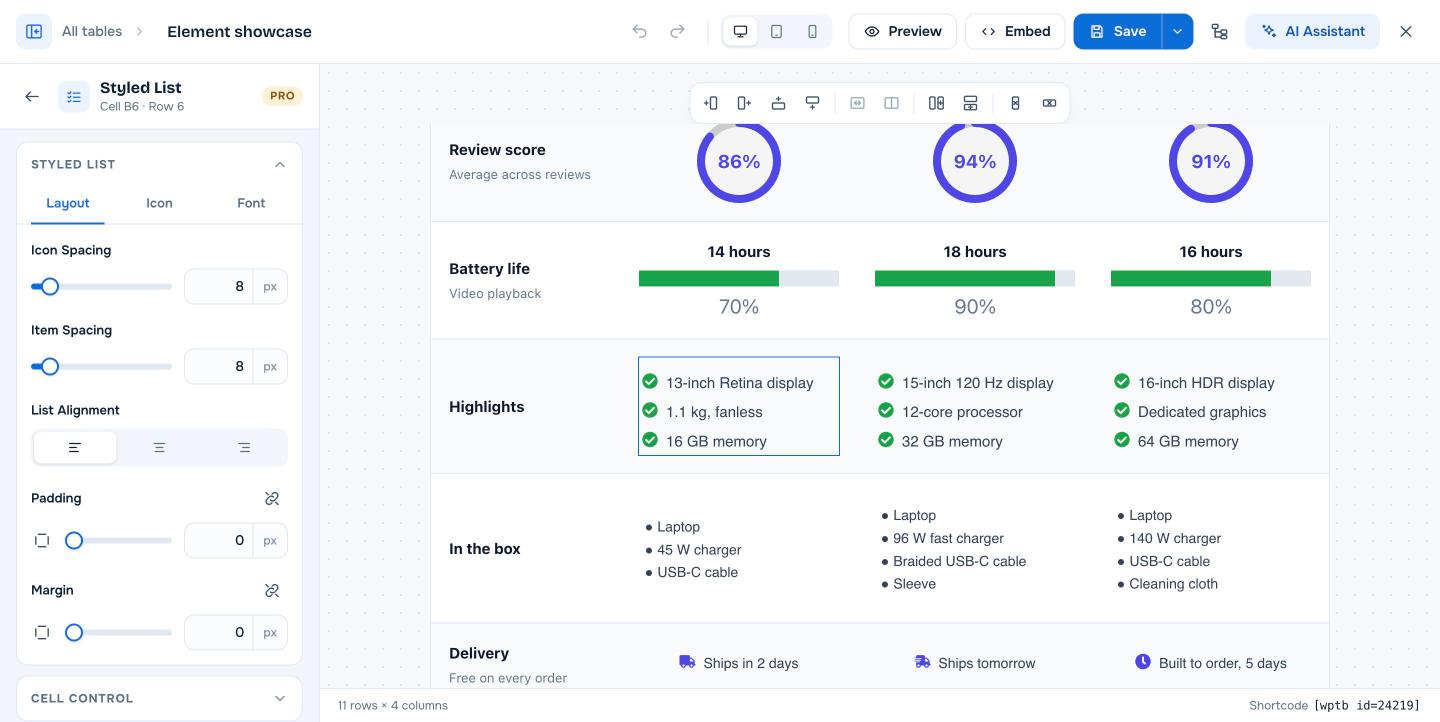
Réglages de Styled List #
| Réglage | Ce qu’il fait |
|---|---|
| Layout: Icon Spacing, Item Spacing, List Alignment | Espacement et alignement |
| Icon: List Icon, Icon Size, Icon Color | Icône par défaut pour tous les éléments |
| Font: Text Color, Font Size | Style du texte |
| Item: Text Color, Icon, Icon Color | Personnalisation d’un seul élément |
| Item: Tooltip Text, Tooltip Position | Une infobulle au survol (Top, Bottom, Left ou Right) |
| Padding / Margin | Spacing |
Questions fréquentes #
Comment créer une liste avantages et inconvénients dans un tableau ?
Utilisez deux éléments Styled List (Pro) : l’un avec des coches vertes pour les avantages, l’autre avec des croix rouges pour les inconvénients.
Chaque élément peut-il avoir une icône différente ?
Oui. Sélectionnez un élément et choisissez ses propres Icon et Icon Color.


