
WP Table Builder tiene un ‘Lista‘Elemento de la versión gratuita. Basta con ello para crear listas simples.
Pero para crear listas atractivas, debes tener más opciones de personalización.
Hemos introducido el ‘Listas personalizadas’ elemento en el WP Table Builder PRO. Le permite agregar iconos a su lista y personalizarla.
¡Vamos a ver si puedes añadir la función ‘Listado Estilizado’ en el WP Table Builder.
Adición de un Lista con estilo Es súper fácil. Solo tienes que arrastrar y soltar el elemento Listado Estilizado en tu tabla, y listo.

¡Vamos a ver qué puedes lograr con esto! WP Table Builder pro elemento.
Opciones de la lista estandarizada #
La función ‘Lista Estilizada’ incluye numerosas opciones versátiles que permiten personalizar aún más los iconos y el texto de la tabla.
Las opciones de la lista estilizada incluyen tres pestañas: Diseño, Icono y Font.
Diseño #
La pestaña "Disposición" te permite ajustar el espaciamiento de los iconos, el espaciamiento de los elementos, el alinearamiento de la lista, el espaciamiento, etc.
Espaciado de iconos #
Puede aumentar el espacio entre el icono y el texto.

Espacio entre los elementos #
También puedes cambiar el espacio entre los elementos de la lista.

Alineamiento de la lista #
También puedes cambiar el orden de las columnas de la lista.

Espaciado #
Al igual que todos los elementos, la lista estilizada tiene una opción de espaciado. Puede obtener más información sobre el espaciado aquí.

Icono #
Icon tiene tres opciones: icono de lista, tamaño del icono y color del icono. Consulte los detalles a continuación.

Icono de lista #
La opción «Icono» te permite añadir cualquier icono que quieras. Hay toneladas de iconos para elegir. Puedes buscar los que quieras utilizando la casilla de búsqueda.

Tamaño de la imagen #
El tamaño de los iconos permite ajustar el tamaño de los iconos para la lista que estás creando.
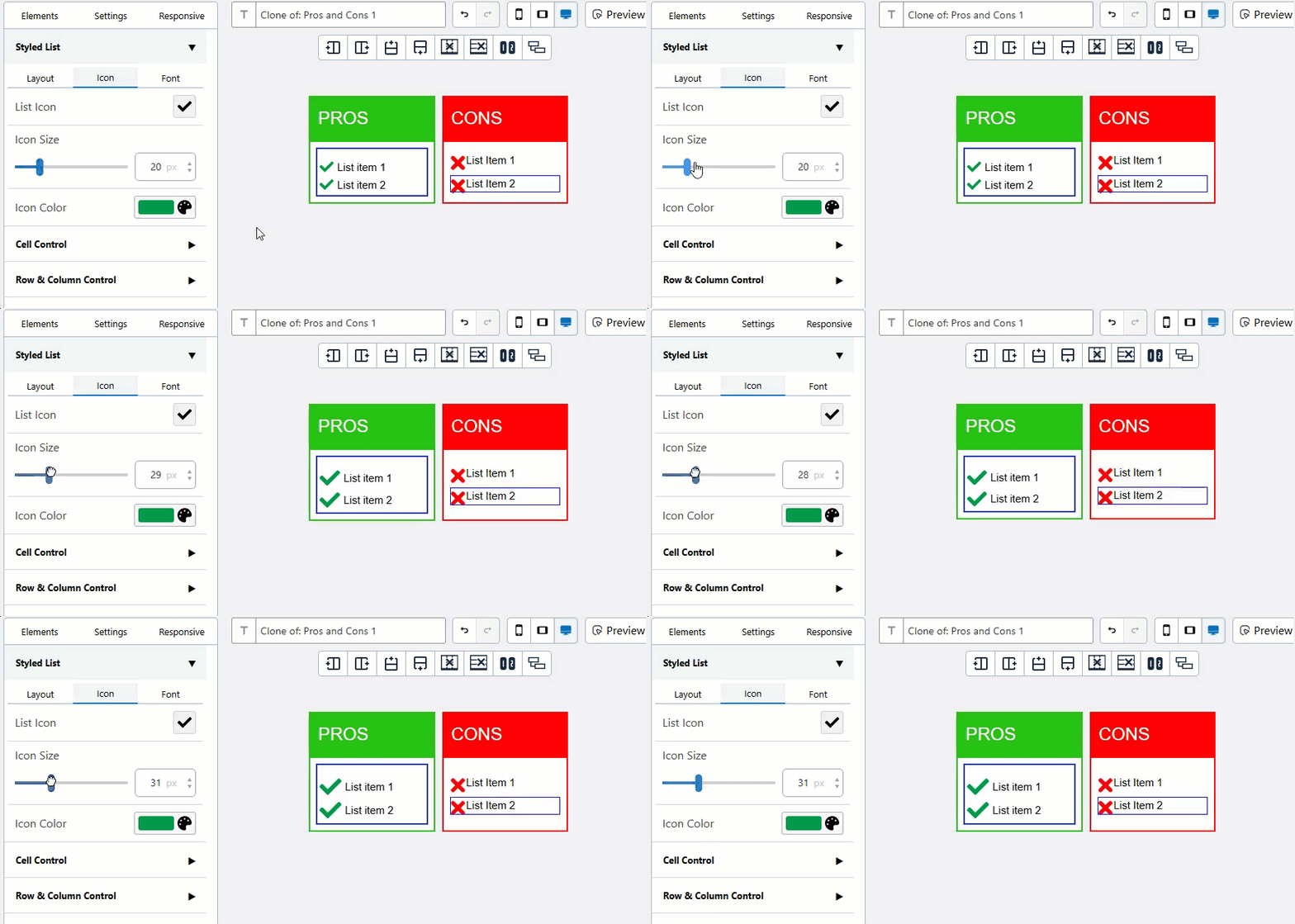
Color de la icona #
Con la función Color de la icona puedes elegir los colores de la icona de la lista personalizada.

Tipografía #
La pestaña de fuentes te permite editar el tamaño y el color de la fuente.
Tamaño de la fuente y color de la fuente #
Puede cambiar el tamaño y el color del texto que aparece junto al icono.

Información sobre herramientas #
El Información sobre herramientas La funcionalidad permite añadir un tooltip a la lista Styled List. Primero, seleccione la lista de elementos y verá que la opción Tooptip Text aparecerá en la parte superior izquierda. Luego, puede añadir un tooltip.

También puedes definir el texto y la posición del tooltip. Esta funcionalidad está disponible para todos los elementos de las opciones de la lista Styled List.

Esperamos que este documento haya ayudado a comprender el uso del elemento Styled List WP Table Builder en detalle.
No dude en hacer preguntas a través de la sección de comentarios si tiene alguna.


