
WP Table Builder ha un ‘Elenco‘Un elemento della versione gratuita. È sufficiente per creare semplici liste.
Ma per creare liste attraenti è necessario avere più opzioni di personalizzazione.
Abbiamo introdotto il ‘Listine personalizzate’ elemento presente nel WP Table Builder PRO. Permette di aggiungere icone alla propria lista e di personalizzarla.
Vediamo se puoi aggiungere la funzionalità ‘Styled List’ nel WP Table Builder.
Aggiungere un Elenco stilizzato È super facile. Basta trascinare e rilasciare l’elemento Styled List nella tabella e il tutto è fatto.

Vediamo cosa puoi ottenere con questo WP Table Builder pro elemento.
Opzioni per la visualizzazione della lista #
La funzione ‘Styled List’ offre numerose opzioni per personalizzare ulteriormente gli iconi e il testo all’interno della tabella.
Le opzioni della lista stilizzata comprendono tre schede: Layout, Icone e Font.
Layout #
La scheda Layout consente di regolare lo spazio tra gli iconi, lo spazio tra gli elementi, l'allineamento della lista, lo spazio, ecc.
Spaziatura degli icone #
È possibile aumentare lo spazio tra l'icona e il testo.

Spaziatura degli elementi #
È inoltre possibile modificare lo spazio tra gli elementi della lista.

Allineamento della lista #
È inoltre possibile modificare l'allineamento dell'elenco.

Spaziatura #
Come ogni elemento, anche la lista stilizzata ha un'opzione di spaziatura. Puoi saperne di più sulla spaziatura qui.

Icona #
Icon offre tre opzioni: icona della lista, dimensioni dell'icona e colore dell'icona. Guarda i dettagli qui sotto.

Icona della lista #
L'opzione Icon consente di aggiungere qualsiasi icona che si desideri. Ci sono un sacco di icone tra cui scegliere. È possibile cercare le icone desiderate utilizzando la casella di ricerca.

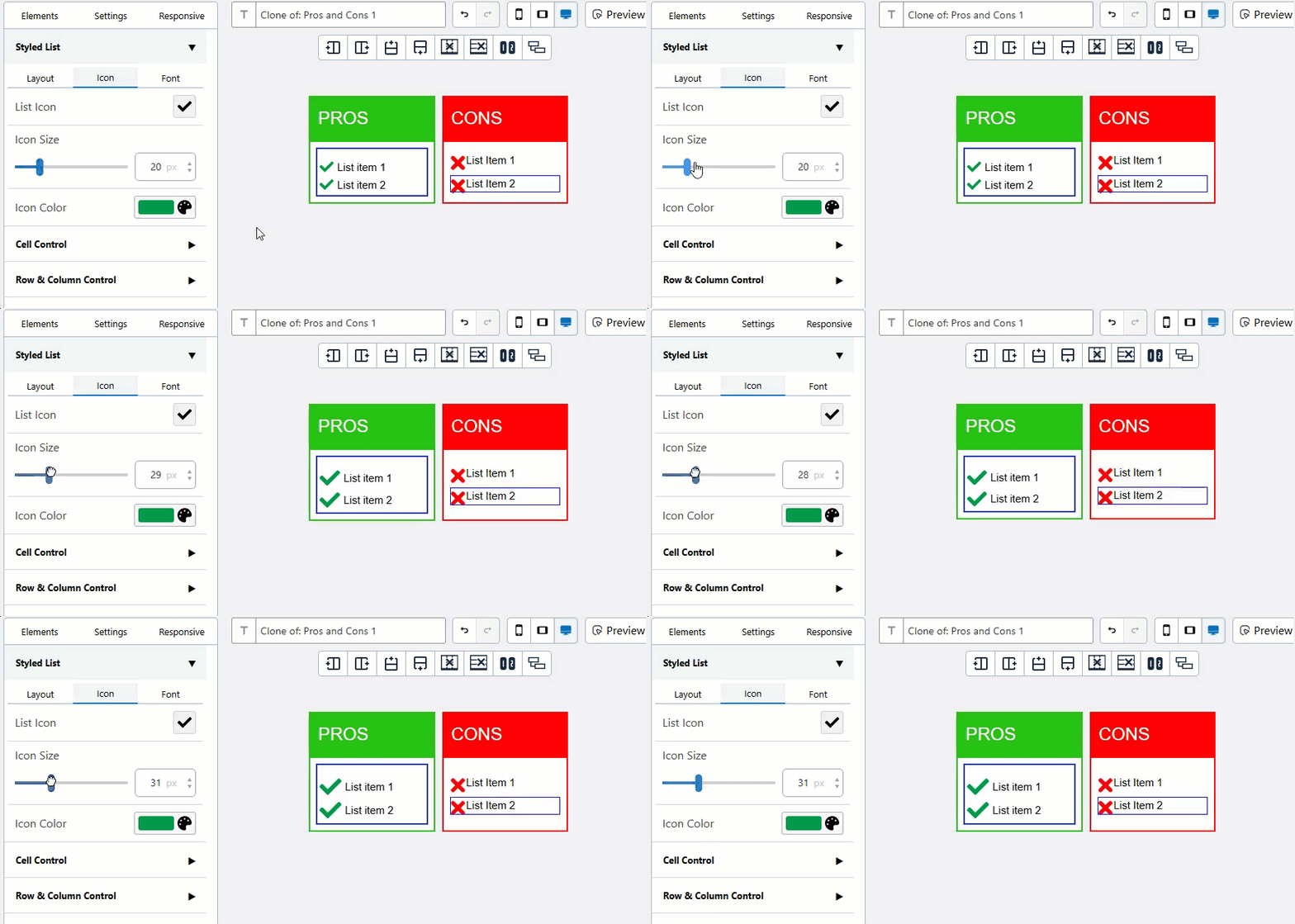
Dimensione dell'icona #
La dimensione dell'icona consente di regolare la dimensione dell'icona per l'elenco stilizzato.
Colore dell'icona #
Con Icon Color puoi scegliere i colori per l'icona della lista personalizzata.

Testo #
La scheda "Fonti" consente di modificare la dimensione e il colore della font.
Dimensione e colore della font #
È possibile modificare la dimensione e il colore del testo accanto all'icona.

Informazioni a piè di pagina #
Il Informazioni a piè di pagina La funzionalità consente di aggiungere un tooltip alla vostra Lista Stilizzata. In primo luogo, selezionate l'elenco degli elementi e vedrete che nella parte superiore sinistra compare l'opzione "Testo Tooptip". Quindi potete aggiungere un tooltip.

È inoltre possibile definire il testo e la posizione del tooltip. Questa funzionalità è disponibile per tutti gli elementi dell'opzione Styled List Options.

Speriamo che questo documento vi abbia aiutato a comprendere WP Table Builder in dettaglio l'utilizzo dell'elemento Styled List.
Se avete domande, non esitate a farle tramite la sezione commenti.


