
WP Table Builder hat eine ‘Liste‘Element auf der kostenlosen Version. Es reicht aus, um einfache Listen zu erstellen.
Aber um attraktive Listen zu erstellen, müssen Sie mehr Anpassungsmöglichkeiten haben.
Wir haben das eingeführt ‘Stilvolle Listen’ Element auf der WP Table Builder PRO-Version. Damit können Sie Symbole zu Ihrer Liste hinzufügen und Ihre Liste individuell gestalten.
Schauen wir mal, ob ihr die ‘Styled List’ in WP Table Builder. hinzufügen könnt.
Hinzufügen eines Stilisierte Liste Es ist super einfach. Ziehen Sie einfach das Styled List-Element in Ihre Tabelle und fertig ist es.

Schauen wir uns an, was Sie mit diesem Gerät erreichen können. WP Table Builder pro Element.
Stilvolle Listenoptionen #
Die ‘gestylte Liste’ bietet eine Vielzahl an Funktionen, mit denen Sie die Symbole und Texte innerhalb der Tabelle auf ein neues Niveau anpassen können.
Die Optionen für die gestaltete Liste enthalten drei Registerkarten: Layout, Symbol und Schriftart.
Layout #
Die Registerkarte „Layout“ ermöglicht es Ihnen, die Abstandshalter zwischen den Symbolen, den Elementen, der Liste und den Abständen anzupassen.
Symbolabstand #
Sie können den Abstand zwischen dem Symbol und dem Text erhöhen.

Zeichenabstand #
Sie können auch den Abstand zwischen den Elementen der Liste ändern.

Listenjustierung #
Sie können auch die Ausrichtung der Liste ändern.

Abstand #
Wie bei jedem Element verfügt auch der Styled List über eine Option für die Zeilenabstände. Sie können mehr über die Zeilenabstände erfahren. hier.

Symbol #
Icon bietet drei Optionen: Symbolliste, Symbolgröße und Symbolfarbe. Schauen Sie sich die Details unten an.

Listen-Symbol #
Mit der Option „Icon“ können Sie beliebige Symbole hinzufügen. Es stehen eine Vielzahl von Symbolen zur Auswahl zur Verfügung. Sie können Ihre gewünschten Symbole mithilfe des Suchfelds suchen.

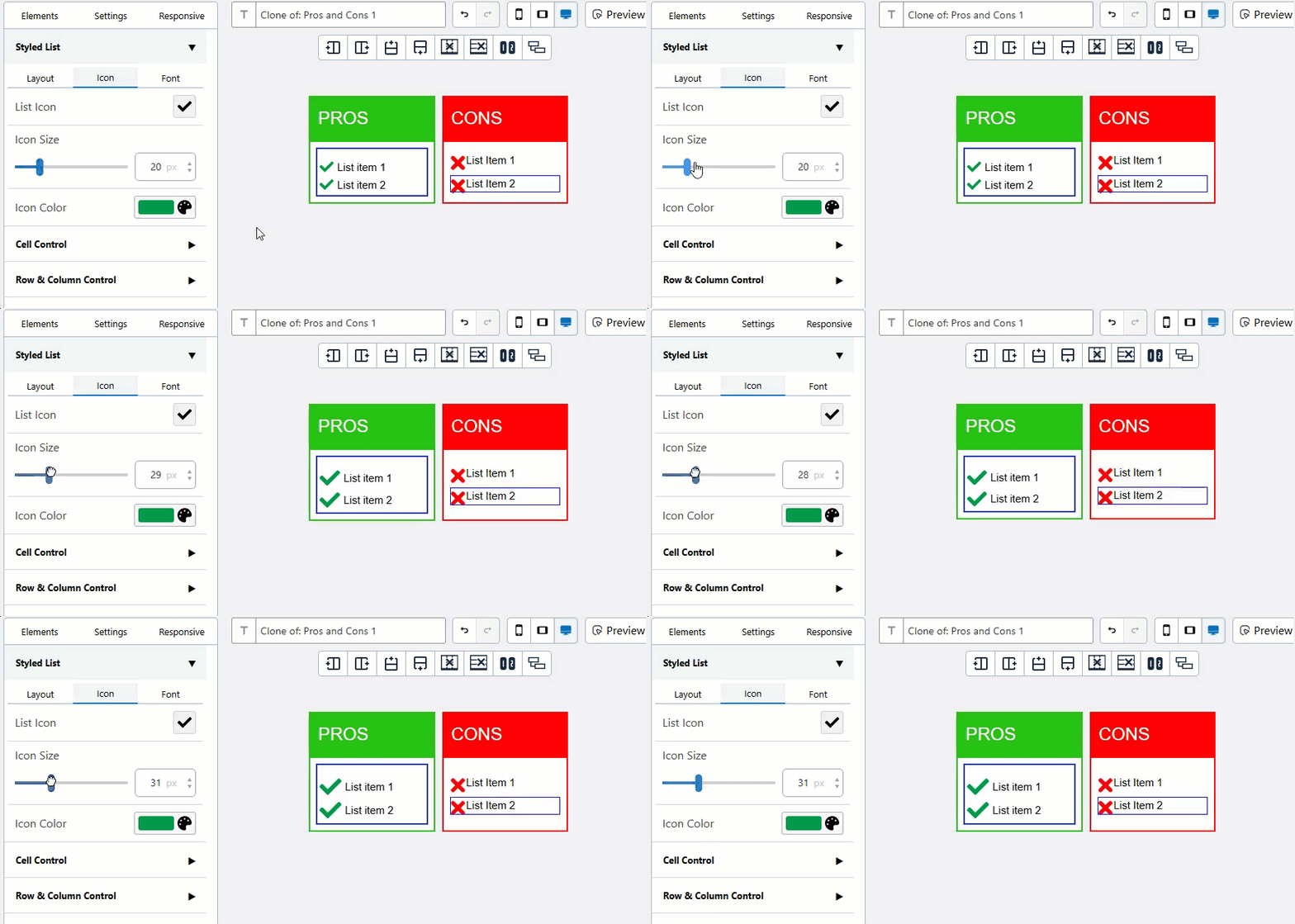
Symbolgröße #
Die Größe der Symbole ermöglicht es Ihnen, die Größe der Symbole für Ihre gestaltete Liste anzupassen.
Symbolfarbe #
Mit „Icon Color“ können Sie Farben für das Symbol Ihrer Styled-Liste auswählen.

Schriftart #
Die Registerkarte „Schriftart“ ermöglicht es Ihnen, die Schriftgröße und die Schriftfarbe zu bearbeiten.
Schriftgröße & Schriftfarbe #
Sie können die Größe und die Farbe des Textes neben dem Symbol ändern.

Hilfethemen #
Der Hilfethemen Die Funktion ermöglicht es Ihnen, einer Styled-Liste ein Tooltip hinzuzufügen. Führen Sie zunächst die Elementliste aus, und Sie werden sehen, dass die Option „Tooptip Text“ oben links angezeigt wird. Anschließend können Sie ein Tooltip hinzufügen.

Sie können auch den Text und die Position des Tooltips definieren. Diese Funktion ist für alle Elemente der „Styled List Options“-Optionen verfügbar.

Wir hoffen, dass dieser Artikel Ihnen die Verwendung des Elements „Styled List WP Table Builder “ detailliert verständlich gemacht hat.
Wenn Sie Fragen haben, können Sie diese gerne in der Kommentarfunktion stellen.


