
Respuesta rápida
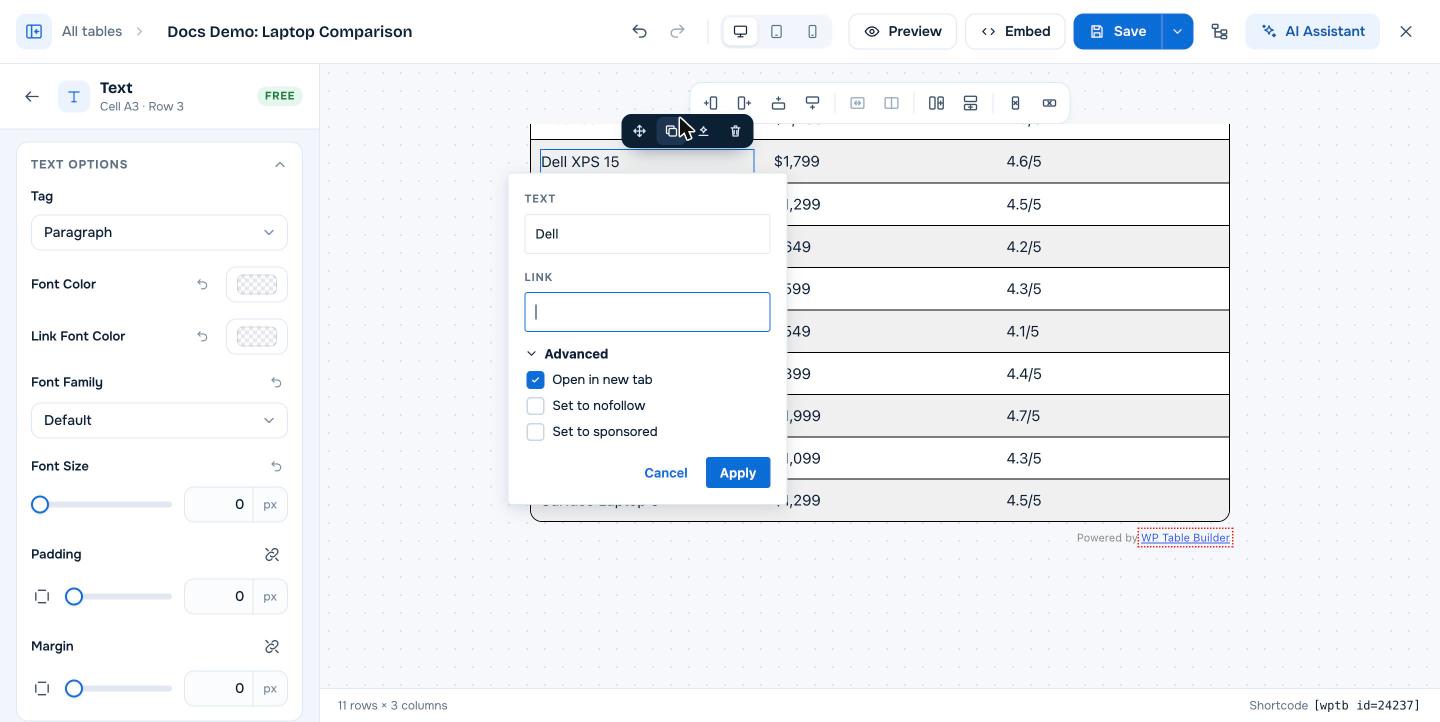
Para enlazar texto, selecciona las palabras en un elemento Text y haz clic en el icono enlace de la barra de formato, pega la URL en Link, activa Open in new tab, Set to nofollow o Set to sponsored en Advancedy haz clic en Apply. Los botones, imágenes e iconos tienen sus propios ajustes de Link en el panel izquierdo, con las mismas opciones rel. Todas las opciones de enlace son gratuitas.
Los enlaces convierten una tabla en una herramienta de navegación y conversión: nombres de productos que llevan a reseñas, botones que llevan a páginas de pago e imágenes que llevan a ofertas de afiliación. WP Table Builder te permite controlar cómo se abre cada enlace y qué atributos rel recibe.
Requisitos #
| Concepto | Detalles |
|---|---|
| Plan | Gratis y Pro (los enlaces en iconos requieren el elemento Pro Icon) |
| Versión del plugin | WP Table Builder 2.3.0 o posterior para el editor que se muestra aquí |
| Tiempo necesario | Menos de 1 minuto por enlace |
Añadir un enlace a un texto #
- Haz clic en el texto de una celda para editarlo.
- Selecciona las palabras que quieres enlazar. La barra de formato aparece encima del texto.
- Haz clic en enlace (icono).
- Revisa Texto y pega la URL en Link.
- Expand Advanced y elige las opciones que necesites.
- Haz clic en Apply.
| Opción | Resultado HTML | Cuándo usarlo |
|---|---|---|
| Open in new tab | target="_blank" | Enlaces a otros sitios web. Activado por defecto. |
| Set to nofollow | rel="nofollow" | Enlaces a los que no quieres pasar señales de posicionamiento |
| Set to sponsored | rel="sponsored" | Enlaces de afiliación y colocaciones pagadas, como recomienda Google |
Usa Link Font Color en los ajustes del elemento de texto para cambiar el color de los enlaces de ese elemento.
Añadir un enlace a un botón, imagen o icono #
| Elemento | Dónde está el ajuste de enlace | Opciones |
|---|---|---|
| Botón | Link (pestaña) en los ajustes del botón | Button Link, Link rel (Sponsored, No Follow, No Referer), Open in new tab, Convert link to absolute |
| Imagen | Link (pestaña) en los ajustes de la imagen | Image Link, Link rel, Open in new tab, Convert link to absolute |
| Icono (Pro) | Selecciona un icono del elemento | Icon Link, Link rel, Link Target (Self o Blank), Convert link to absolute |
Convert link to absolute añade https:// a un enlace escrito sin él, para que example.com no se convierta en un enlace relativo roto.
Lista de comprobación para enlaces de afiliación #
- Activa Sponsored (y, si quieres, No Follow) en todos los enlaces de afiliación.
- Usa Open in new tab para que los lectores mantengan tu página abierta.
- Usa un plugin de enmascaramiento o redirección de enlaces si tu programa de afiliados lo permite, y pega el enlace corto en WP Table Builder.
- Añade un aviso de afiliación cerca de la tabla, como exigen la mayoría de programas de afiliados.
Preguntas frecuentes #
¿Cómo añado un enlace a un texto en una tabla de WP Table Builder?
Selecciona el texto de la celda, haz clic en el icono de enlace de la barra de formato, pega la URL, elige las opciones de Advanced y haz clic en Apply.
¿Puedo hacer que los enlaces de la tabla sean nofollow o patrocinados?
Sí. El editor de enlaces de texto tiene Set to nofollow y Set to sponsored, y los botones, imágenes e iconos tienen opciones de Link rel como Sponsored, No Follow y No Referer.
¿Los enlaces se abren en una pestaña nueva por defecto?
En el editor de enlaces de texto, Open in new tab está marcado por defecto. Para botones e imágenes, activa Open in new tab en la pestaña Link.
¿Puedo enlazar una celda entera de la tabla?
Añade el enlace al elemento que hay dentro de la celda: el texto, el botón o la imagen. Cada elemento tiene su propio ajuste de enlace.


